使用走势数据画板
绘制次级别F0数据
通过在画板上点击鼠标,绘制次级别F0的端点,系统会自动将这些端点连接起来,形成多个连续的F0走势。 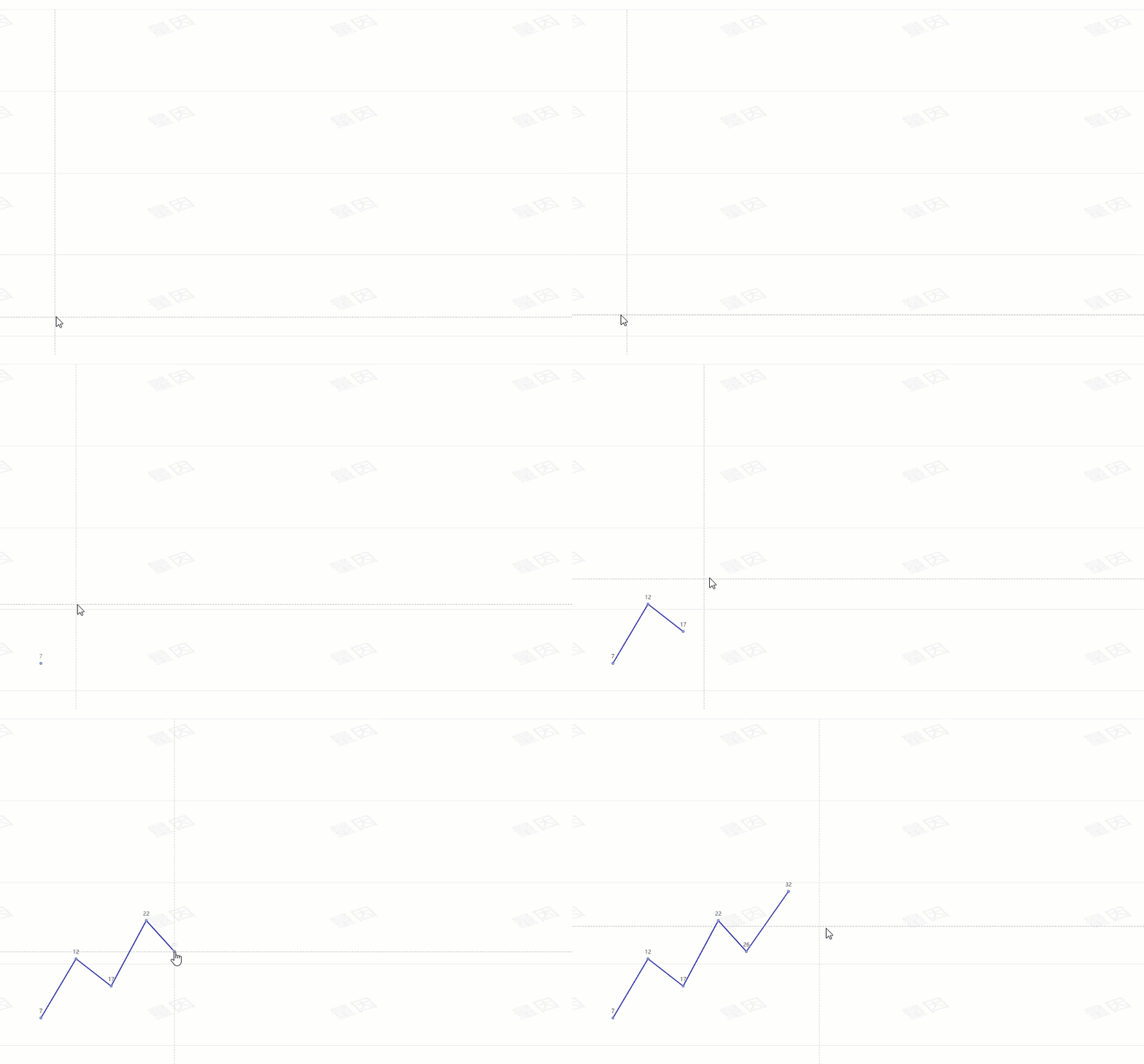
调整F0的形态
用户可能通过上下拖动走势的端点,来改变当前走势的形态。 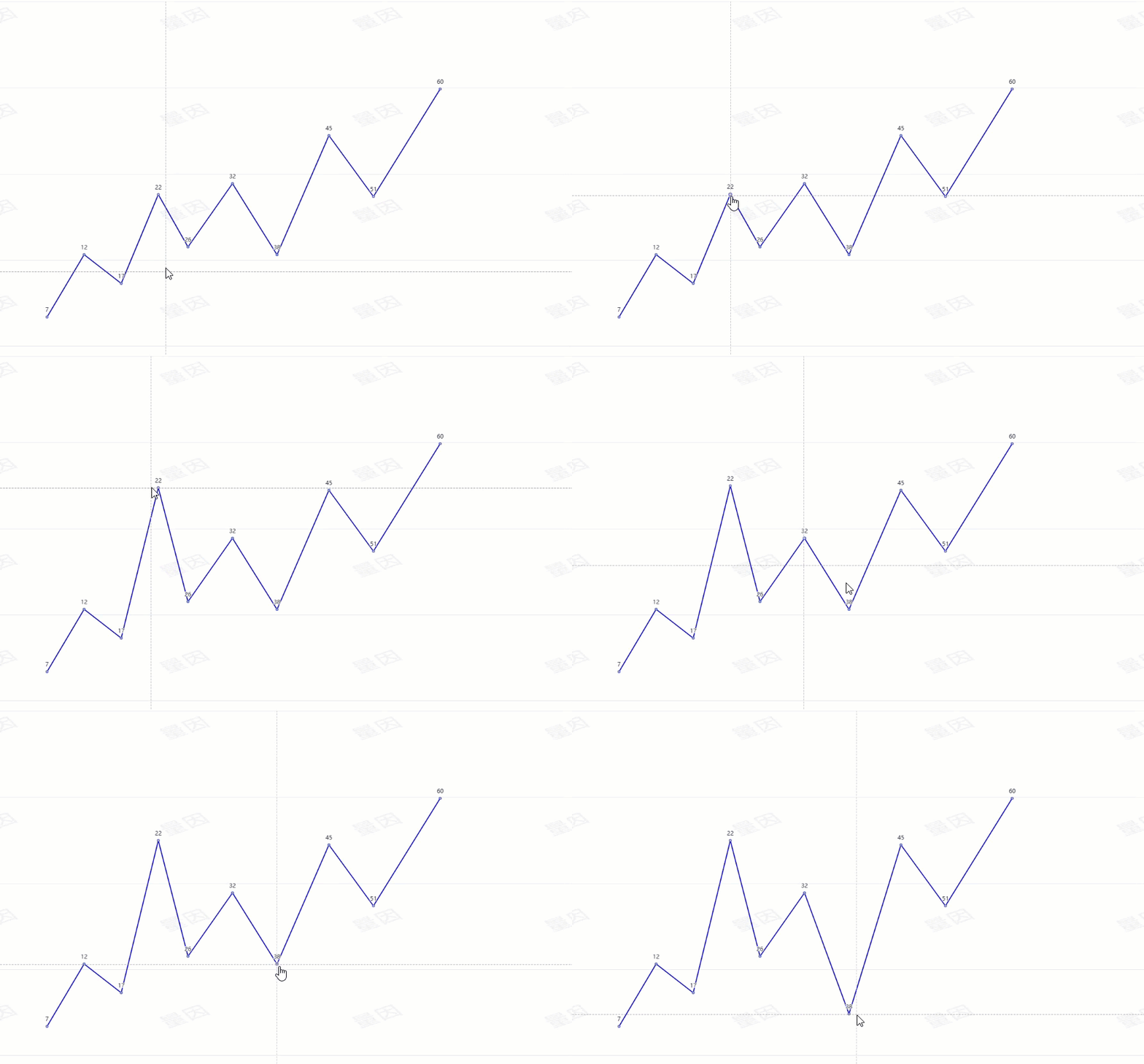
插入走势
当鼠标点击的位置位于已存在的走势之间时,会建立一个新的走势端点,并连接2边的端点形成新的走势。 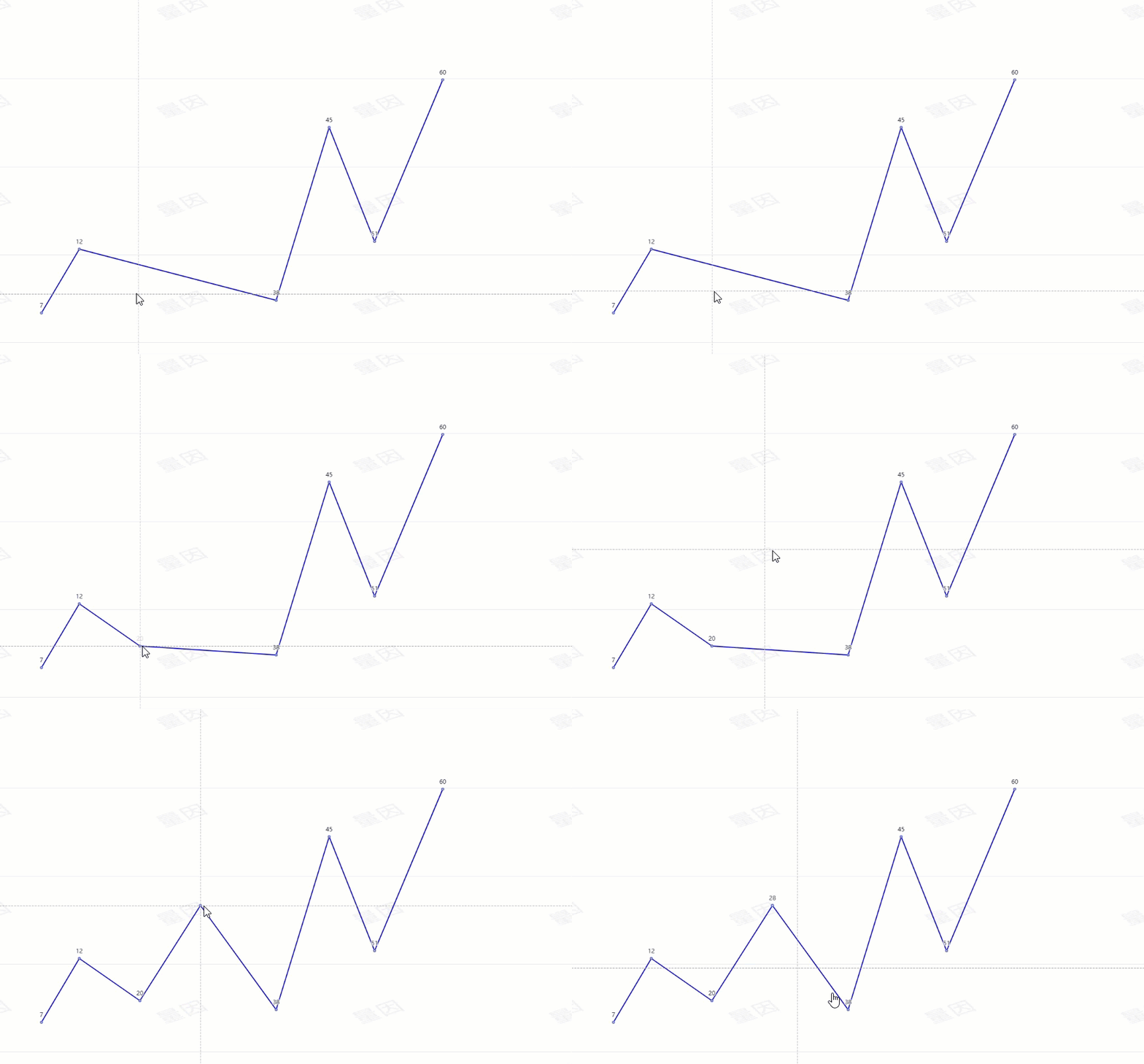
删除走势
鼠标右键单击已存在的走势端点,会删除此走势端点。删除端点后系统会自动连接此端点的2边端点形成新的走势。 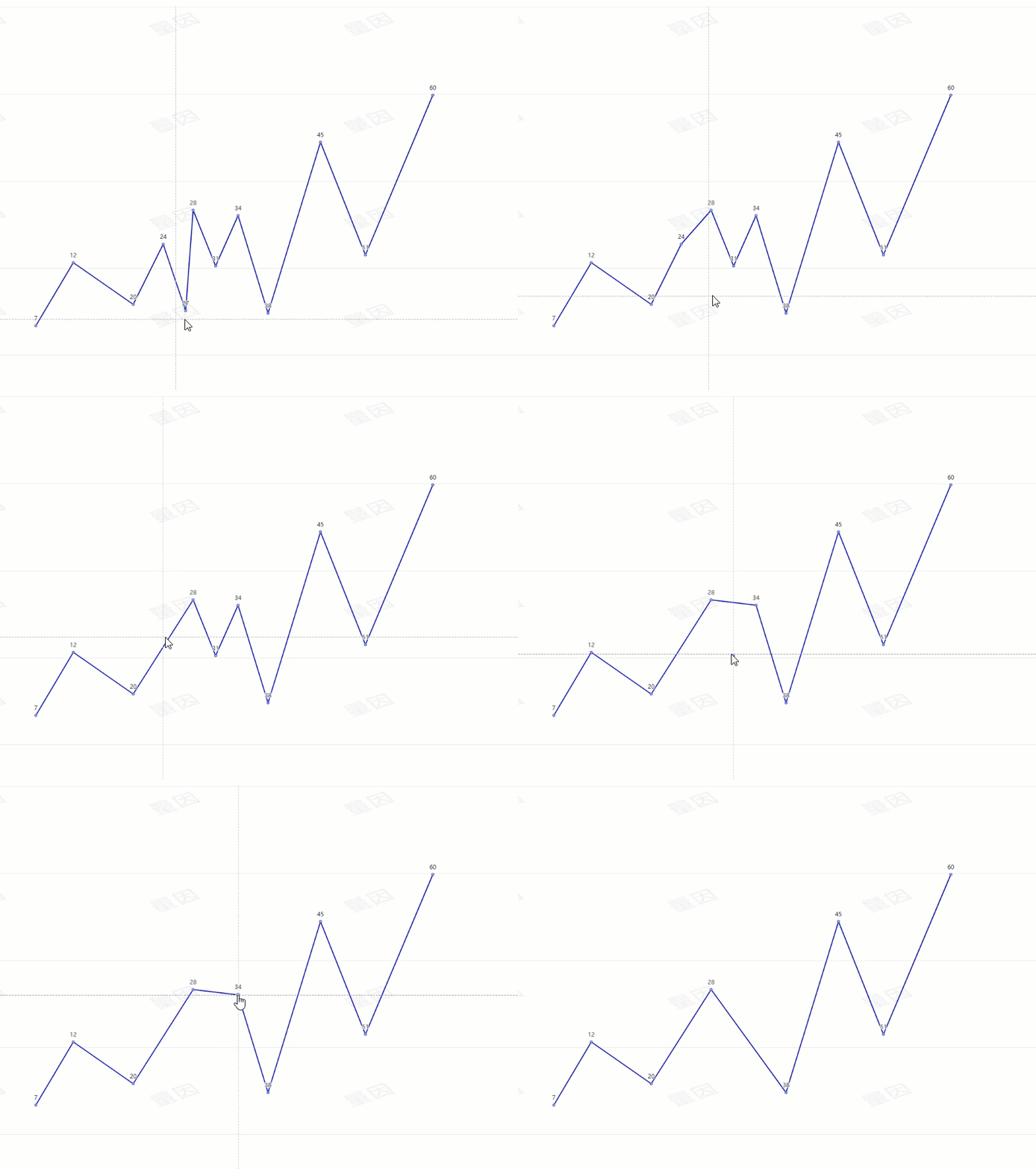
导出画板图片
点击画板右上角的导出按钮,会将画板上的形态导出为图片。 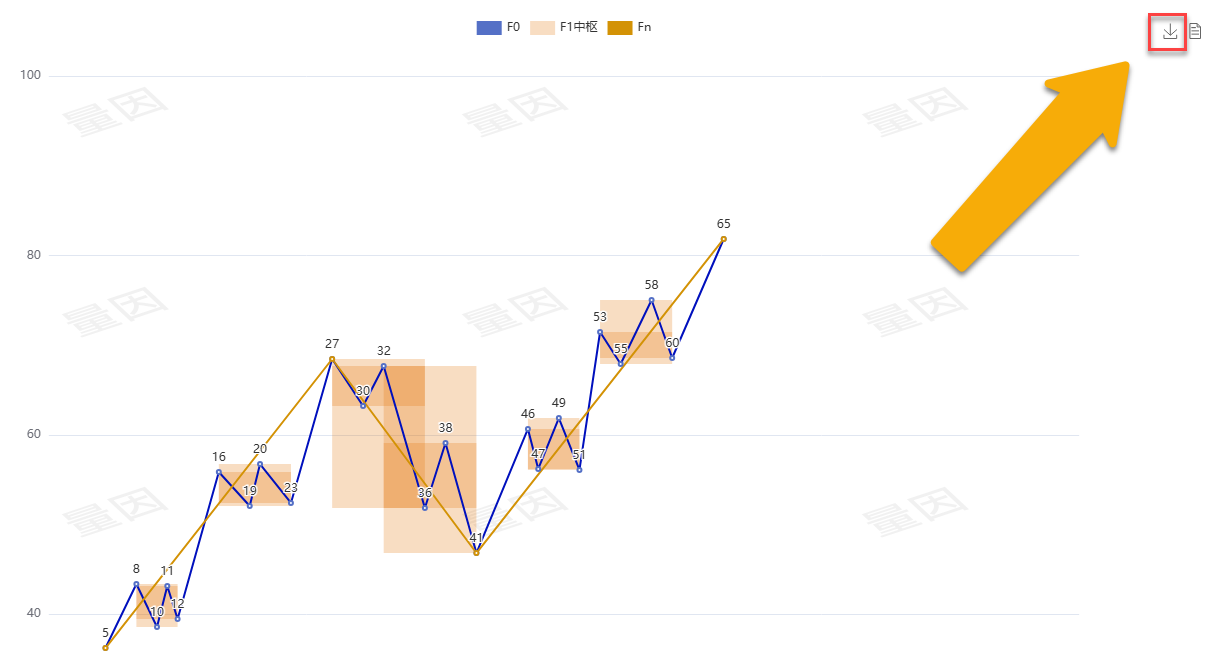
编辑画板数据
点击画板右上角的数据视图按钮,会显示当前画板上的所有数据,所有数据均是JSON格式的。 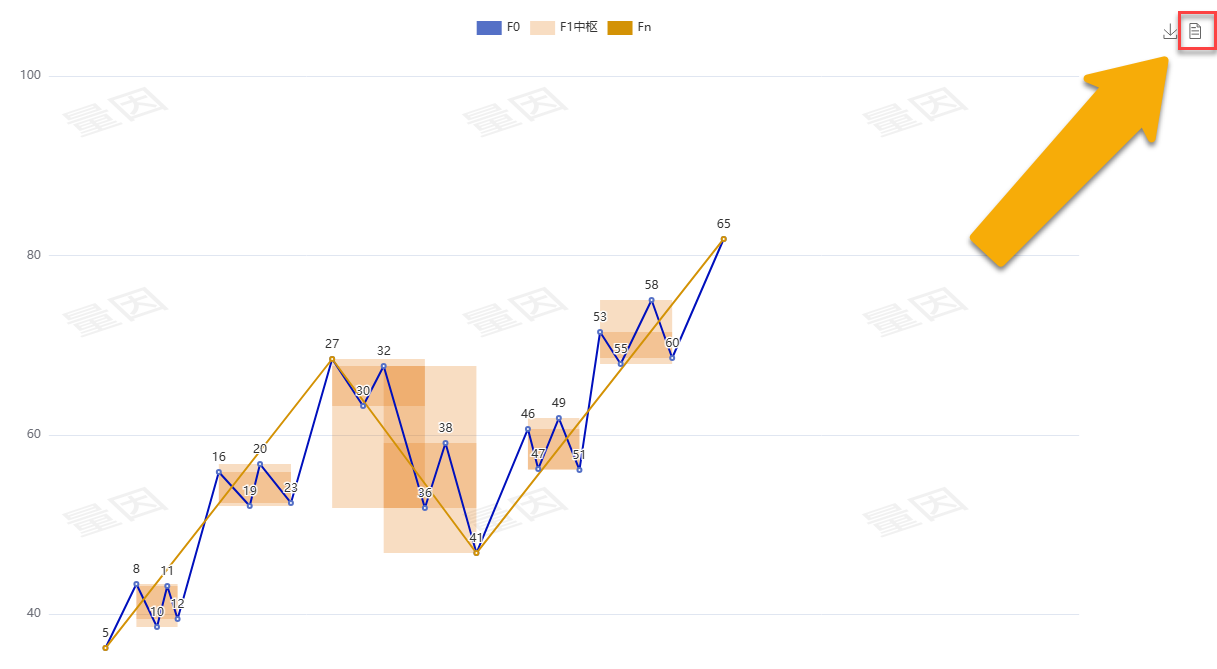 F0走势数据内容可以直接在数据视图中进行修改,修改后点击【刷新】按钮,系统会将修改后的最新数据内容重新绘制到画板上。
 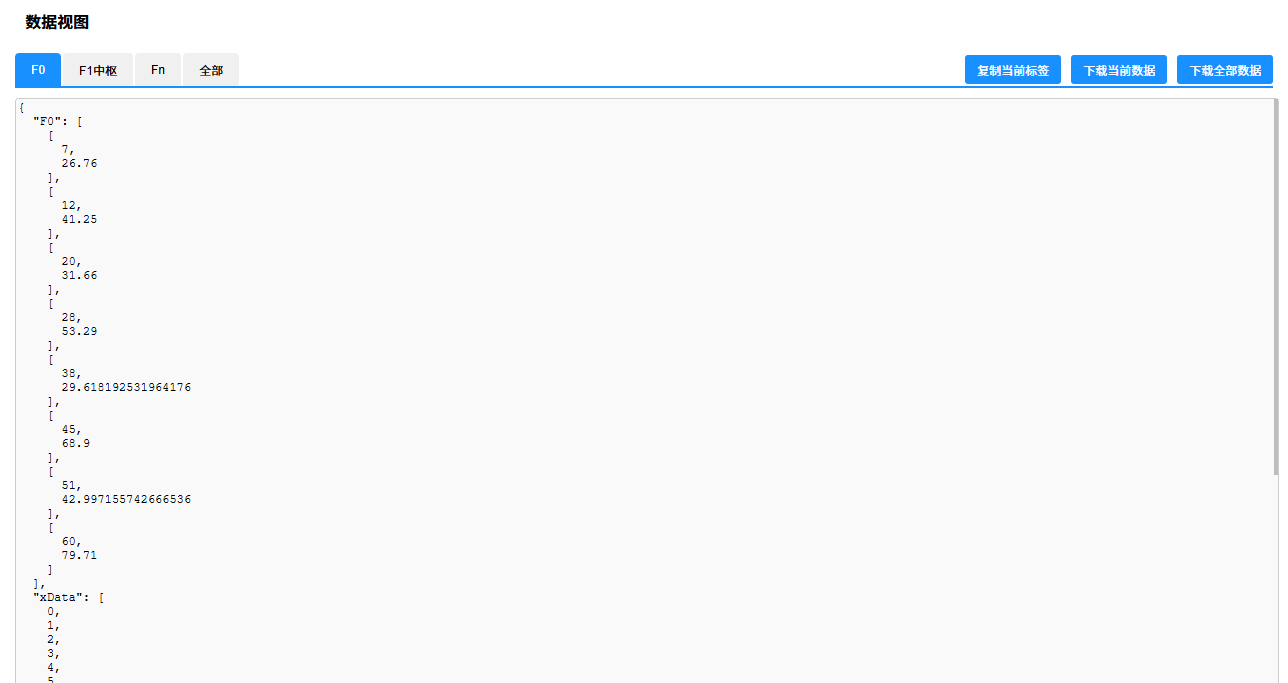 同时,用户可还可以选择复制或下载这些JSON数据,以便后续使用:
- 可以将不同学习工具的数据直接复制到其它学习工具中直接使用,如:从线段工具中复制笔数据到非同级别分解工具中。
- 可以将复制或下载的数据分享给其它用户,其它用户可以直接在自己的学习工具中导入这些数据,进行分析或计算。
注意
内测期间,这些数据可能会因为后续工具功能的变化而发生变化,前期的数据未必会被后面的工具所兼容。我们会尽量保持数据格式的兼容性,或者提供额外的数据升级工具。
控制计算结果中的中枢显示
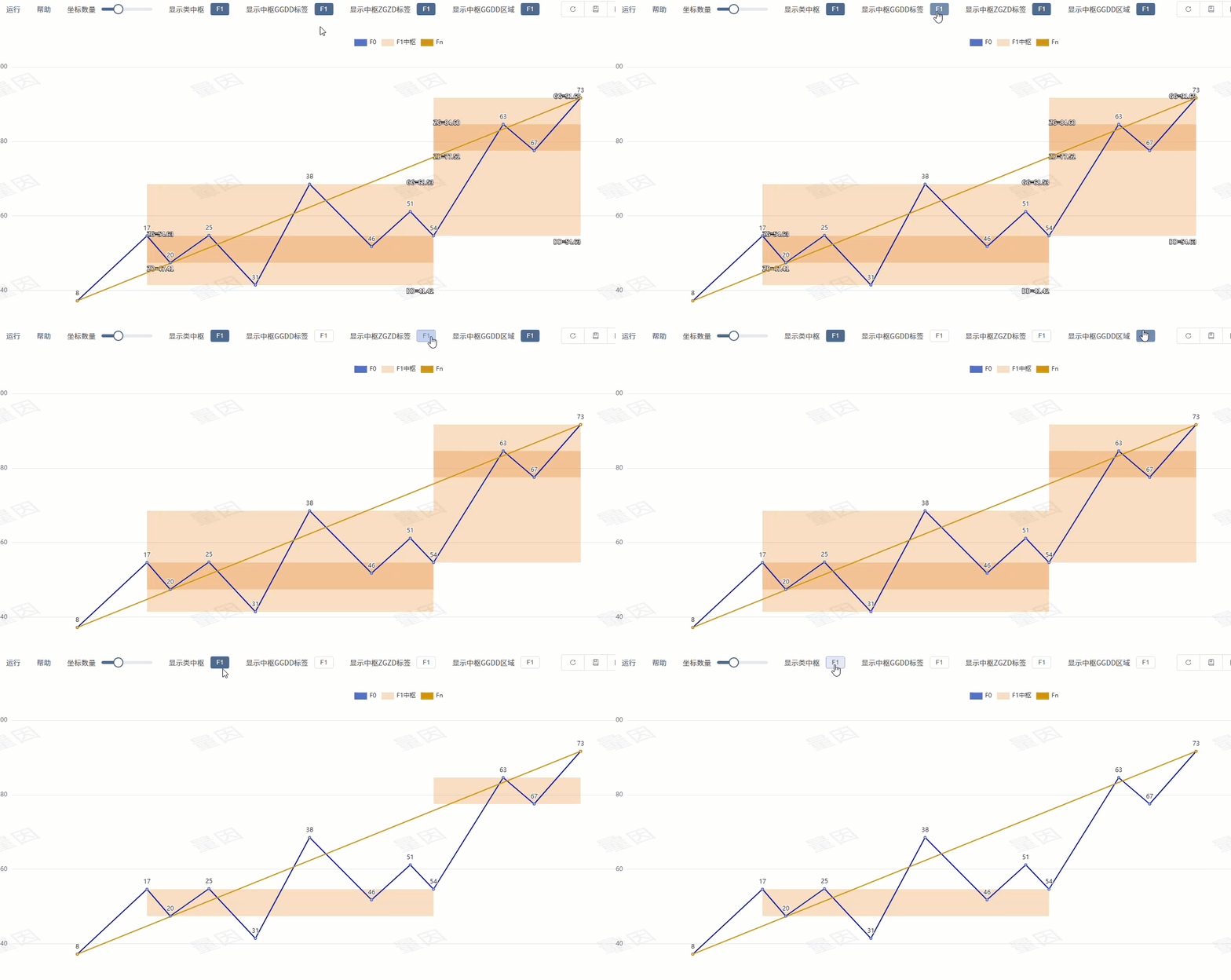
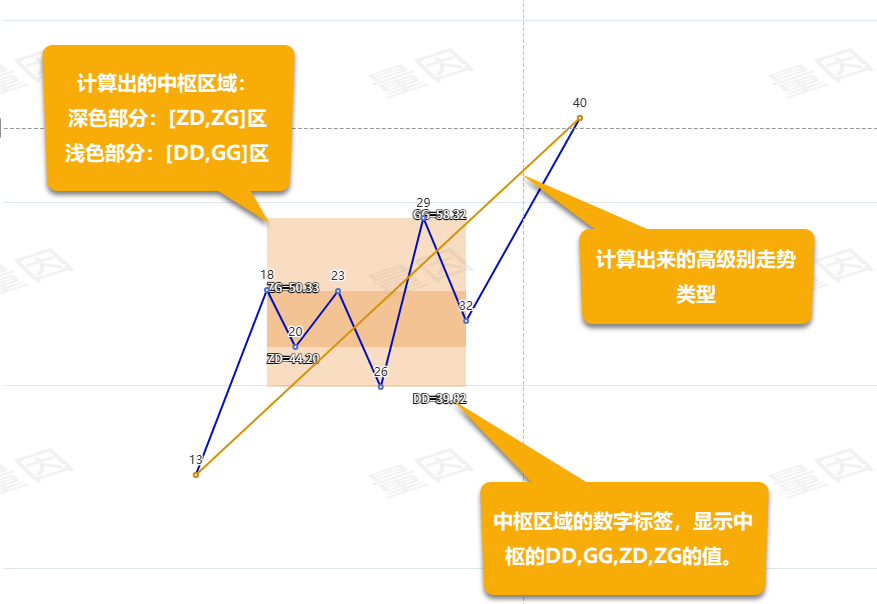 通工具栏上的图标可以控制中枢的显示,可以控制的内容有:
- 是否显示类中枢:切换类中枢区域的显示;
- 显示中枢GGDD标签:切换GGDD数字标签的显示;
- 显示中枢ZGZD标签:切换ZGZD数字标签的显示;
- 显示中枢GGDD区域:切换GGDD区域的显示; 如下图所示: