计算回放
计算回放按时间顺序回放每一个新的数据输入后缠论对走势发展的计算过程,用户可以通过回放来查看每一步计算的结果,从而更好地理解走势发展过程。 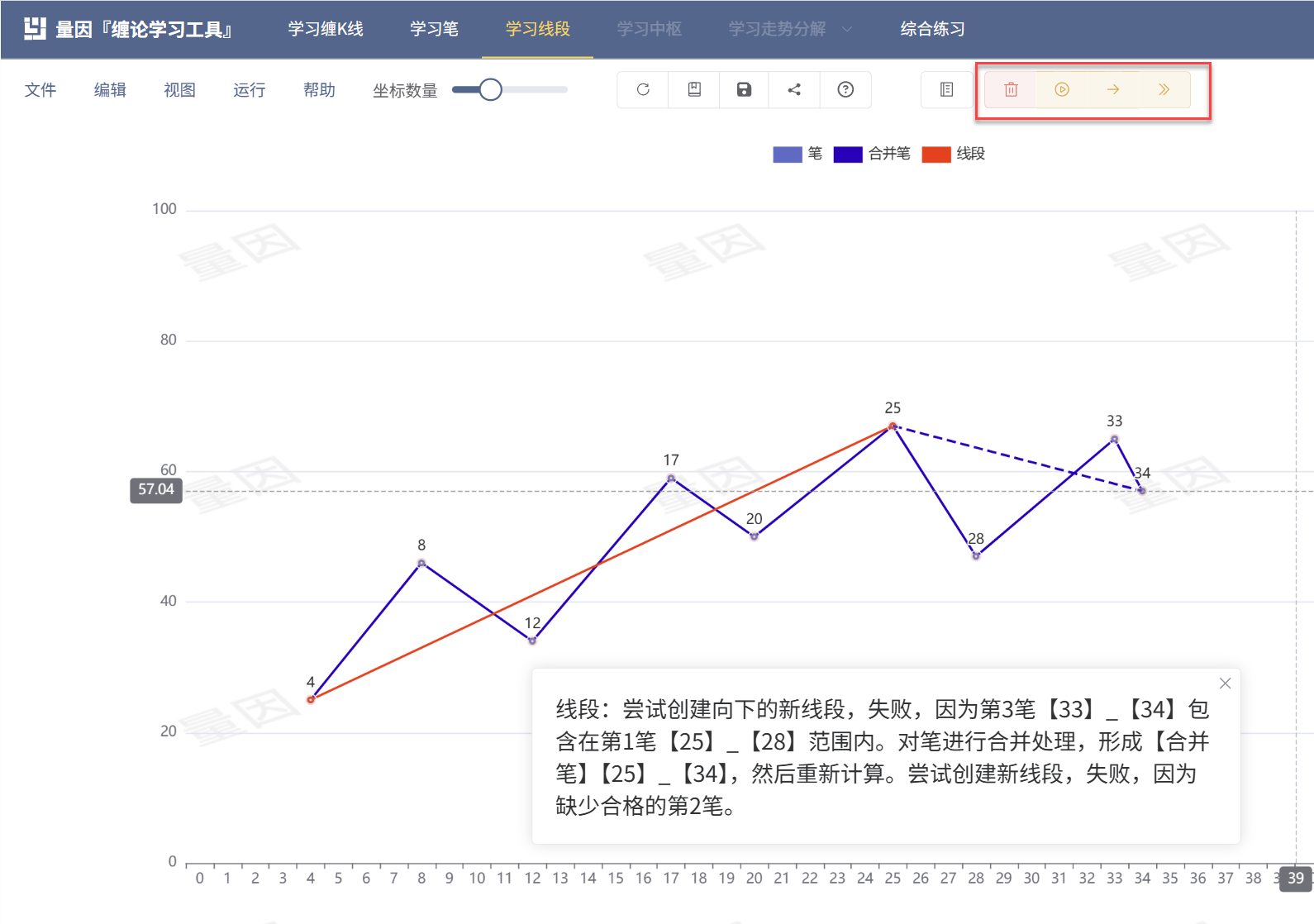
注意
- 计算回放状态下,画板为锁定状态,不能绘制或删除任何数据
自动回放
点击【自动播放】,画板内容将按每1秒新增一个新数据的速度,自动播放整个回放过程。  在自动播放过程中,原【自动播放】按钮会变为【暂停】按钮,可以通过点击【暂停】按钮来暂停回放。
改变自动回放速度
点击【改变自动回放速度】,可以让回放速度在1倍、2倍、4倍、20倍和100倍间切换(1倍速默认为每秒1个数据,20倍意味着每秒20个数据,但实际速度与图形数据大小和绘制的复杂度有关,并不会很精确) 
单步回放
点击【单步回放】,画板内容将单步回放过程。每点击一次,播放一步计算结果。 
批量回放
部分工具中存在批量回放控制器,可以通过拖动批量回放控制器实现数据的快速定位。 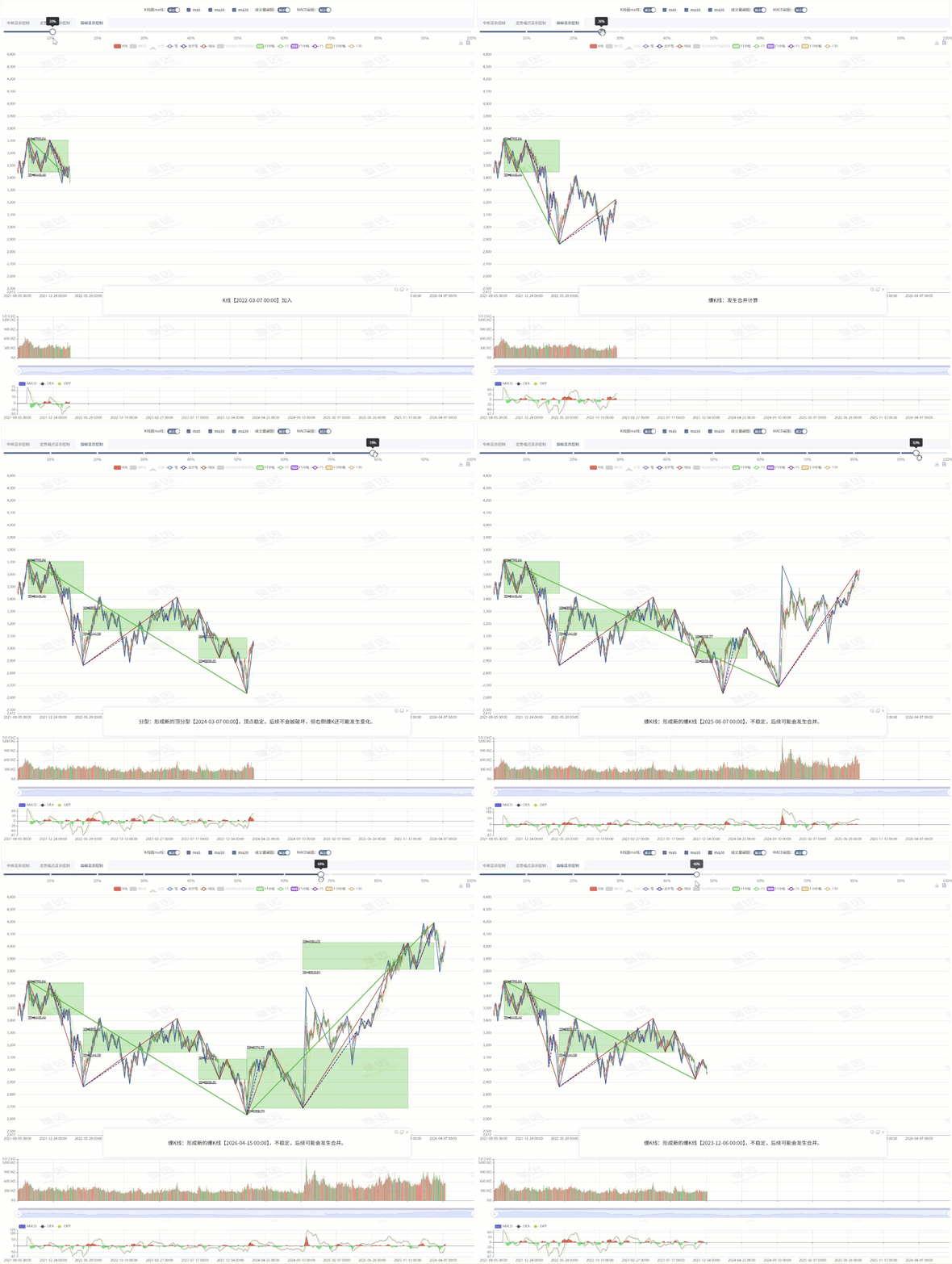
跳到最后
点击【跳到最后】,画板内容将快速完成整个计算过程,跳到最后一步计算结果。 无论是【自动播放】状态,还是【单步回放】状态,用户都可以点击【跳到最后】。 
开/关字幕
点击【字幕开关】图标,可以切换字幕的显示与隐藏。 
字幕位置调整
点击【字幕位置】,可以拖动以调整字幕的显示位置。 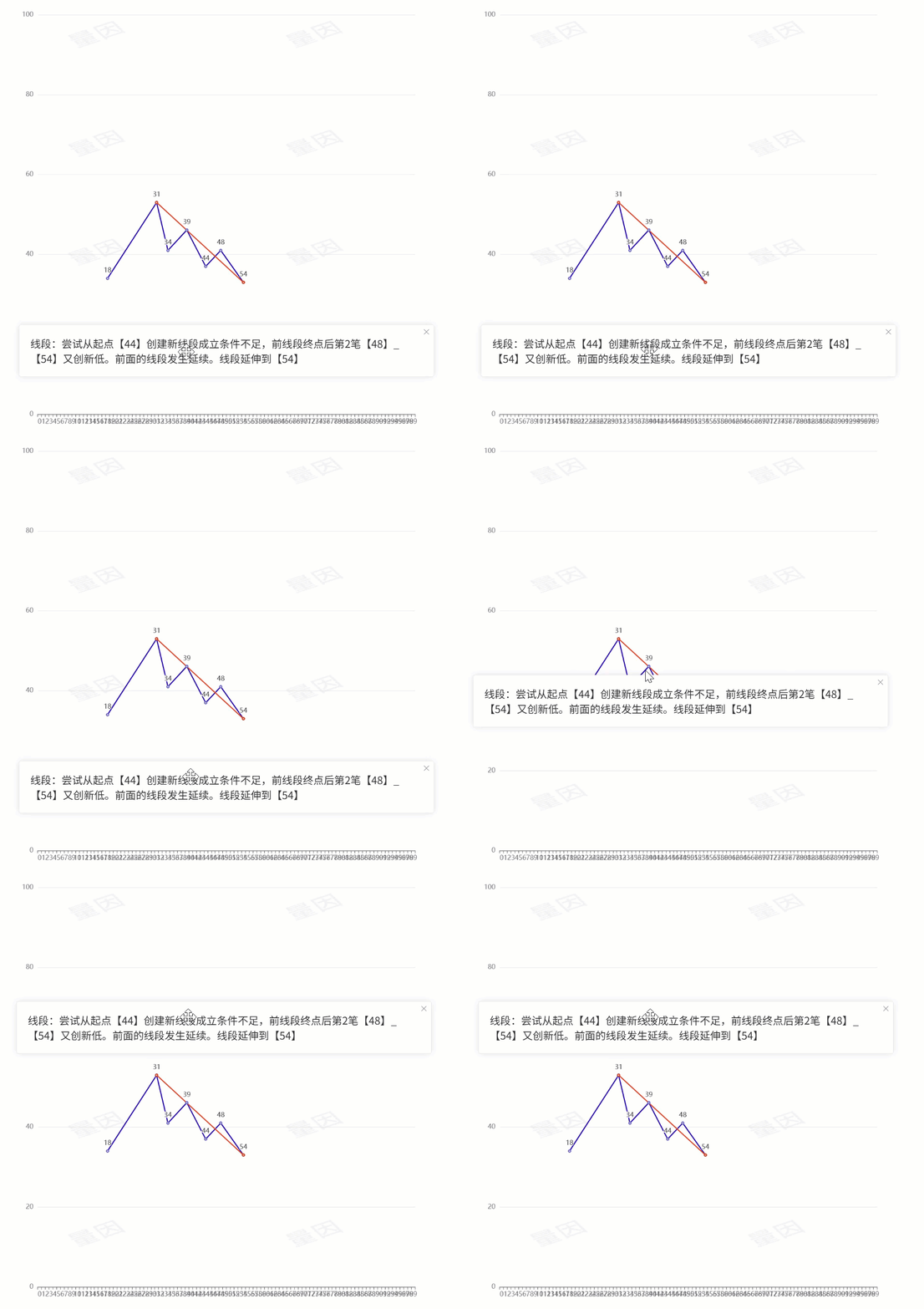
字幕显示放大/缩小
点击【字幕显示放大】图标,可以最大化显示字幕内容;放大的字幕面板,点击【字幕显示缩小】图标,则恢复字幕默认大小。 
复制字幕内容
点击【复制字幕】图标,可以将当前字幕内容复制到剪贴板,复制的内容为markdown格式。 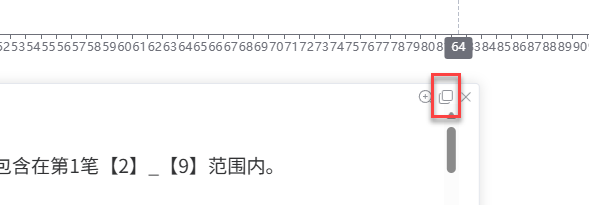
清除计算结果
点击【清除计算结果】,画板将清除所有之前的计算结果,但后保留用户的输入数据。同时,画板会恢复到可计算状态。