
学习【走势类型优先】走势递归分解工具
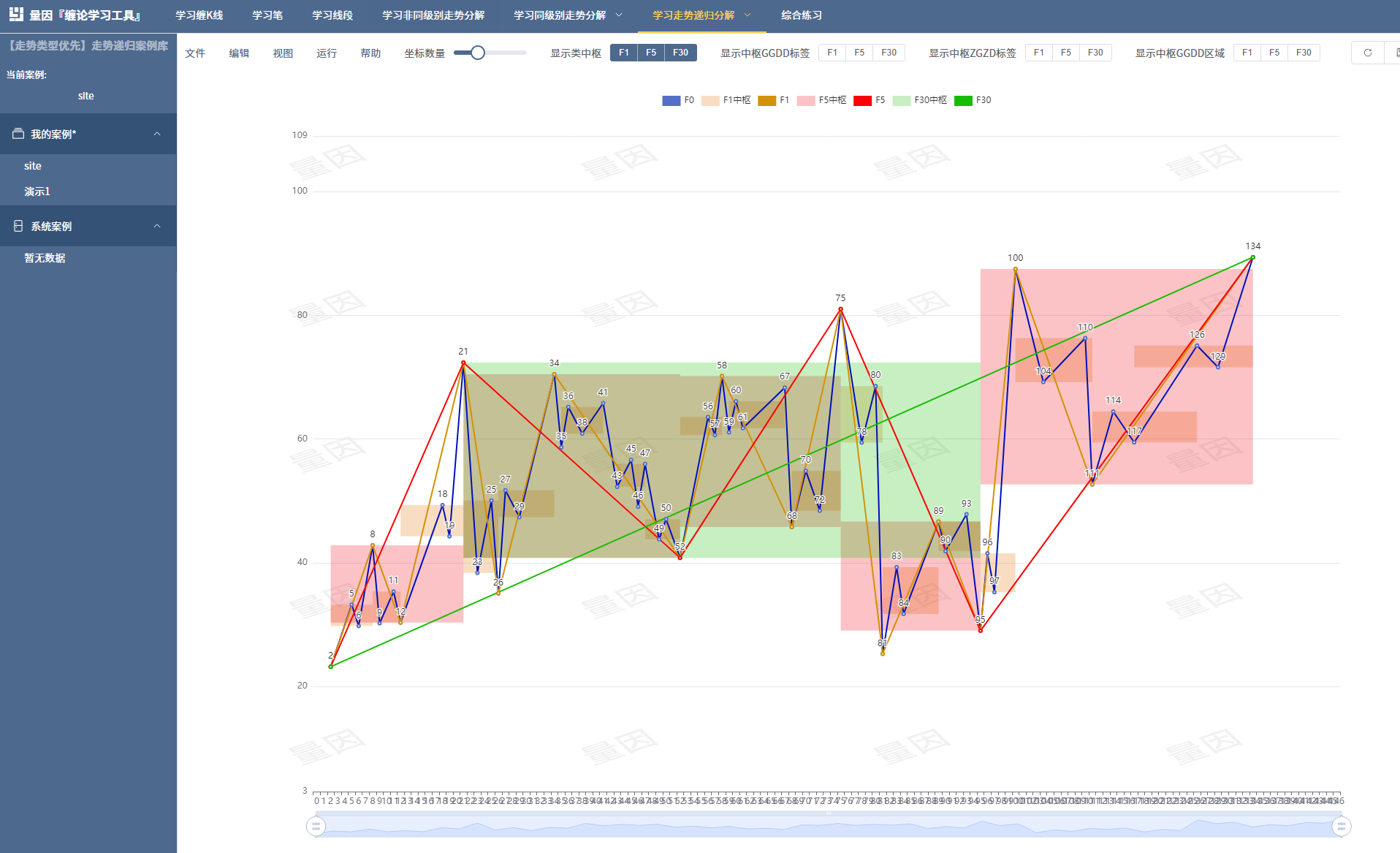
算法说明
关于什么是“【走势类型优先】递归”,【走势类型优先】递归的理论依据是什么,不在这里做具体展开,后续会开辟专门的理论板块进行详细讲解。这里只做简单的说明,如下:
【走势类型优先】递归算法
- 走势类型按【走势类型优先】算法分解
- 形成的走势类型连接,统一做为同级别的次级别走势类型
- 将所有次级别走势类型连接而成的走势,再按【走势类型优先】算法进行分解,形成更高一级的走势类型
- 同理,依次向上进行递归分解
注意
此算法可以实现无限个级别的递归分解,此处为了便于初学者学习,只开放了F0-F1-F5-F30四个级别递归。
使用数据画板
绘制次级别F0数据
通过在画板上点击鼠标,绘制次级别F0的端点,系统会自动将这些端点连接起来,形成多个连续的F0走势。 
调整F0的形态
用户可能通过上下拖动走势的端点,来改变当前走势的形态。 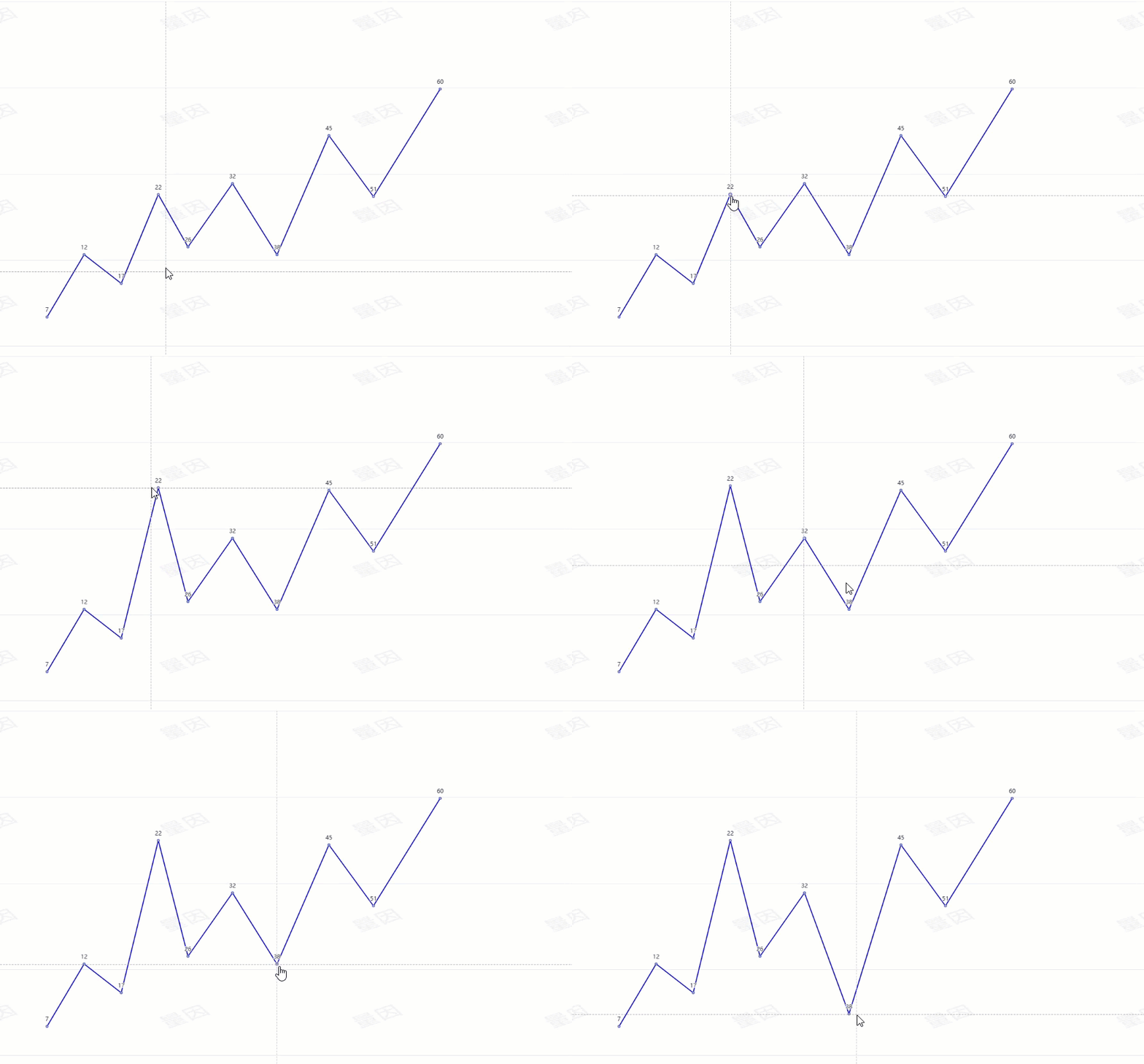
插入走势
当鼠标点击的位置位于已存在的走势之间时,会建立一个新的走势端点,并连接2边的端点形成新的走势。 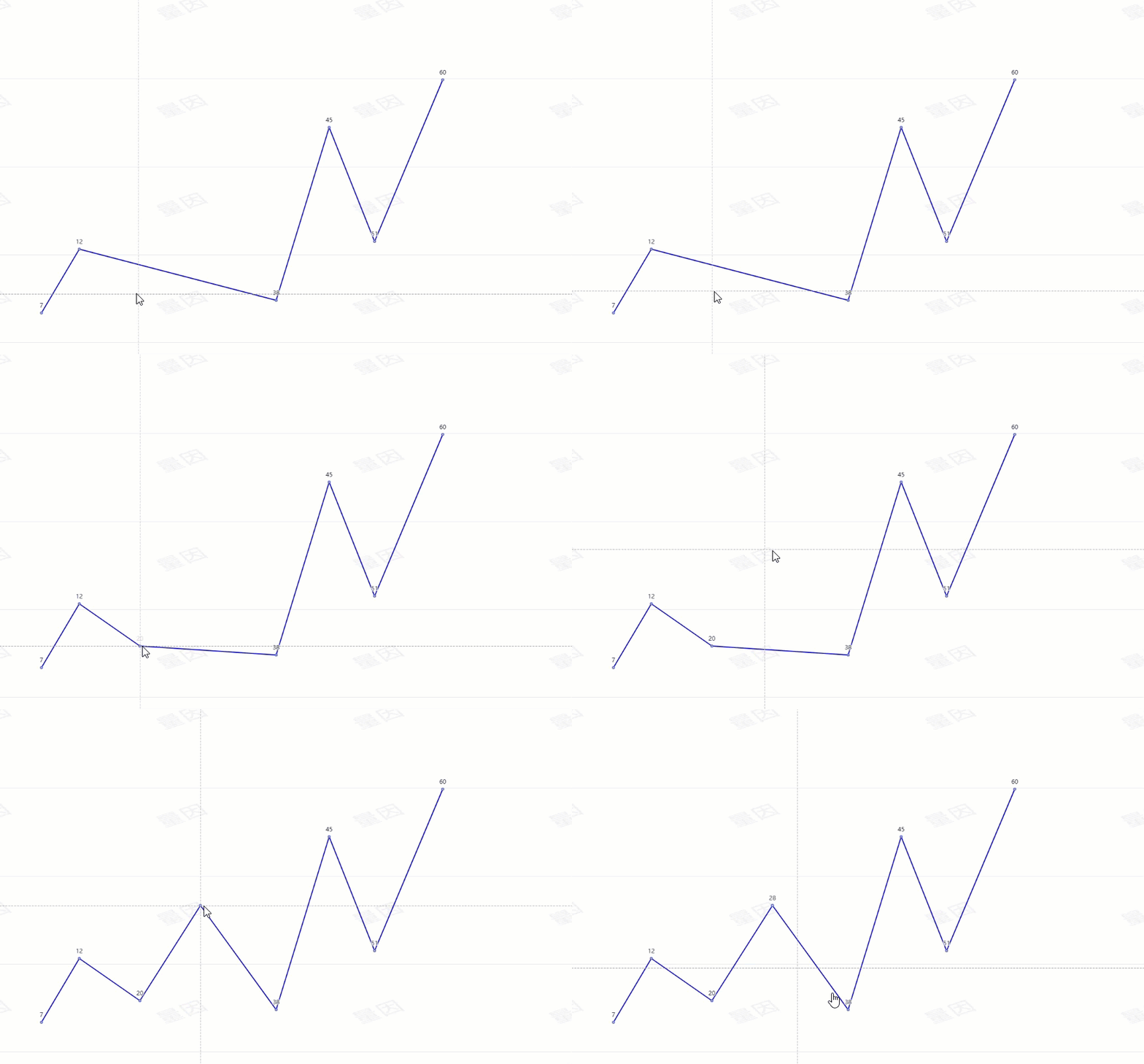
删除走势
鼠标右键单击已存在的走势端点,会删除此走势端点。删除端点后系统会自动连接此端点的2边端点形成新的走势。 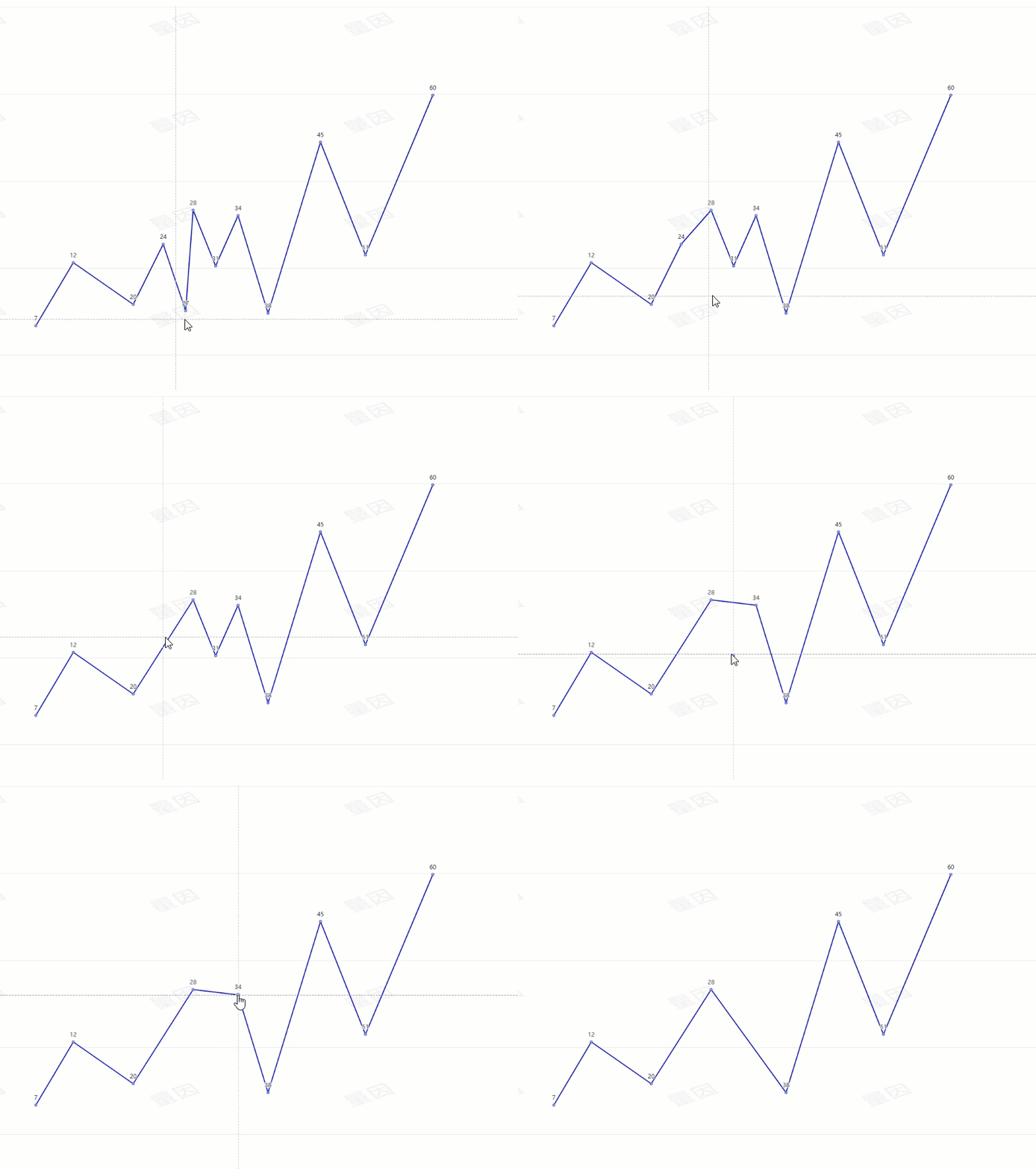
导出画板图片
点击画板右上角的导出按钮,会将画板上的形态导出为图片。 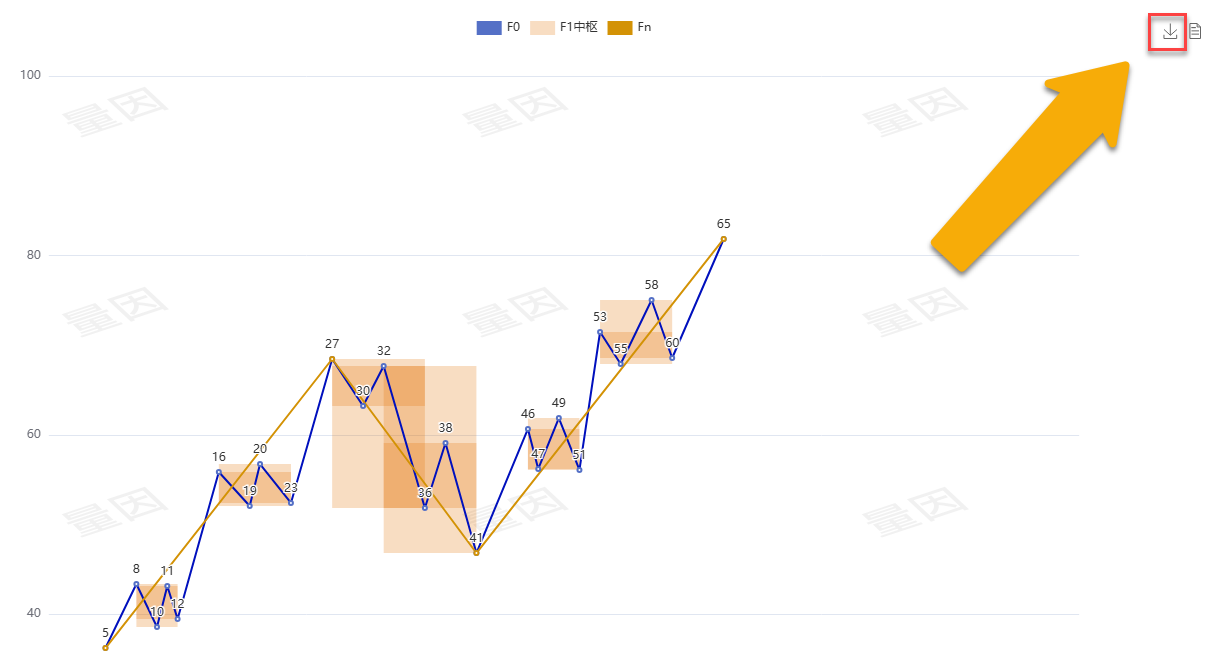
编辑画板数据
点击画板右上角的数据视图按钮,会显示当前画板上的所有数据,所有数据均是JSON格式的。 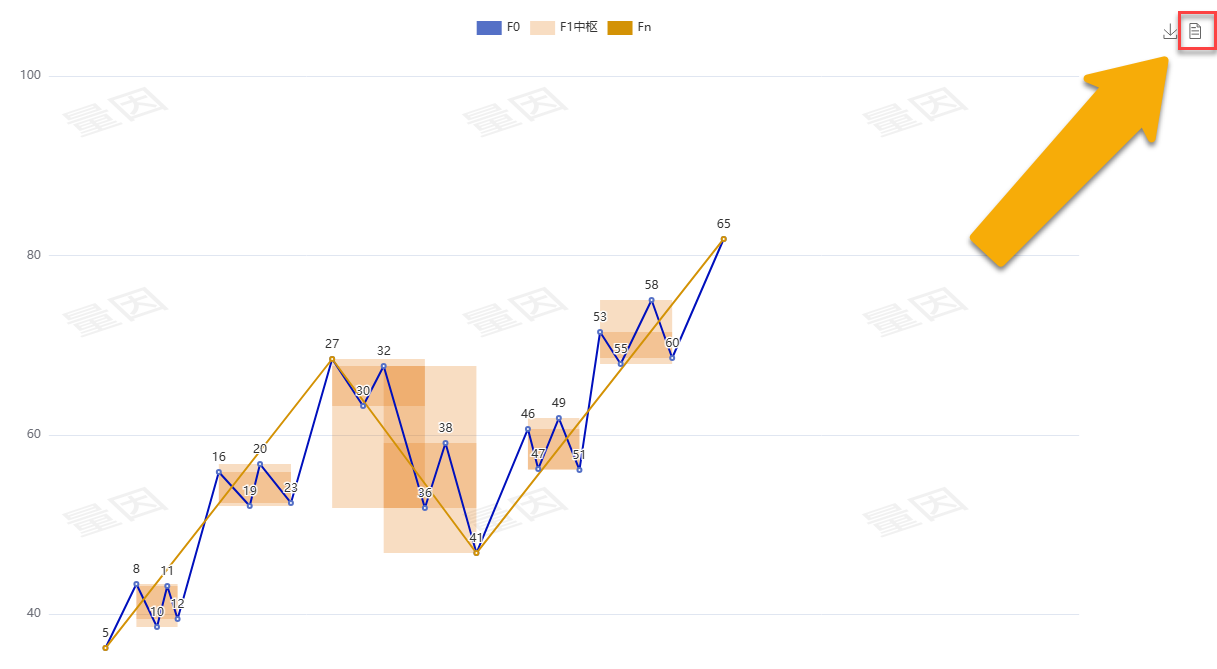 F0走势数据内容可以直接在数据视图中进行修改,修改后点击【刷新】按钮,系统会将修改后的最新数据内容重新绘制到画板上。
 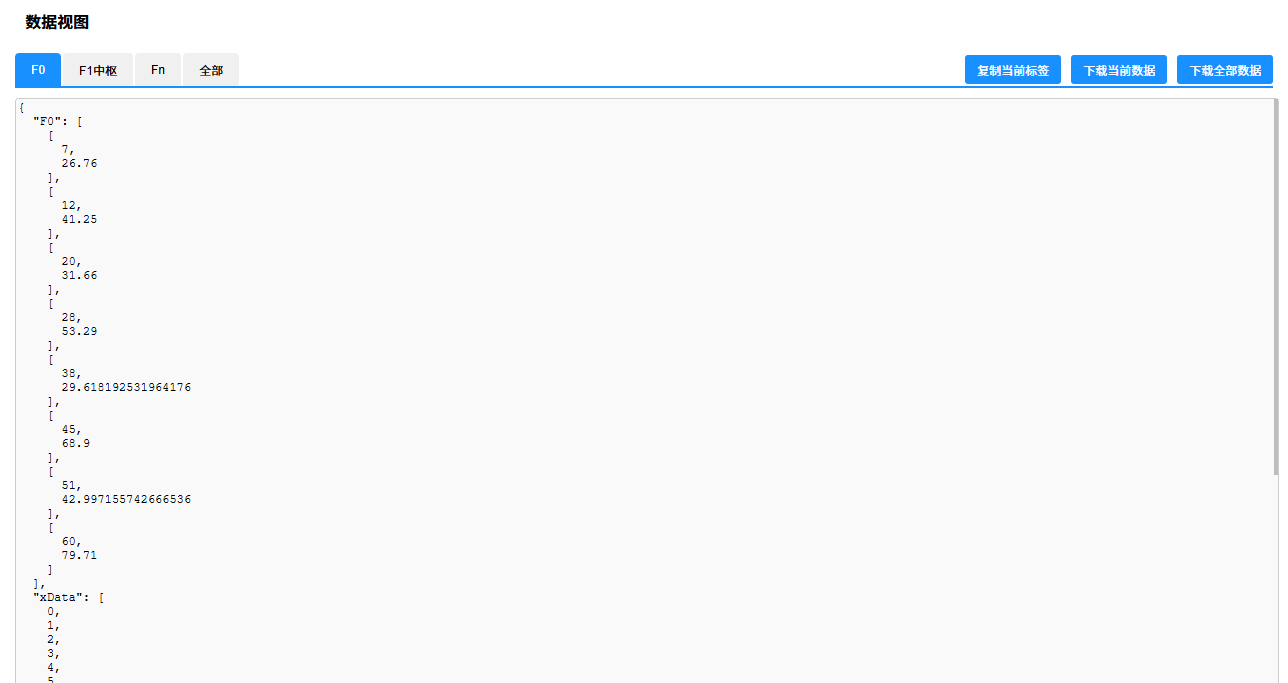 同时,用户可还可以选择复制或下载这些JSON数据,以便后续使用:
- 可以将不同学习工具的数据直接复制到其它学习工具中直接使用,如:从线段工具中复制笔数据到非同级别分解工具中。
- 可以将复制或下载的数据分享给其它用户,其它用户可以直接在自己的学习工具中导入这些数据,进行分析或计算。
注意
内测期间,这些数据可能会因为后续工具功能的变化而发生变化,前期的数据未必会被后面的工具所兼容。我们会尽量保持数据格式的兼容性,或者提供额外的数据升级工具。
计算
当绘制好输入数据后,点击工具栏【计算】按钮,系统会将数据提交后台【数据分析引擎】进行计算, 稍待片刻,计算结果就会返回画板,并显示在画板上;为了区分计算结果和输入数据,计算结果用不同的颜色的图形进行显示;
提交计算前请检查:
- 走势的数量必须大于等于3个
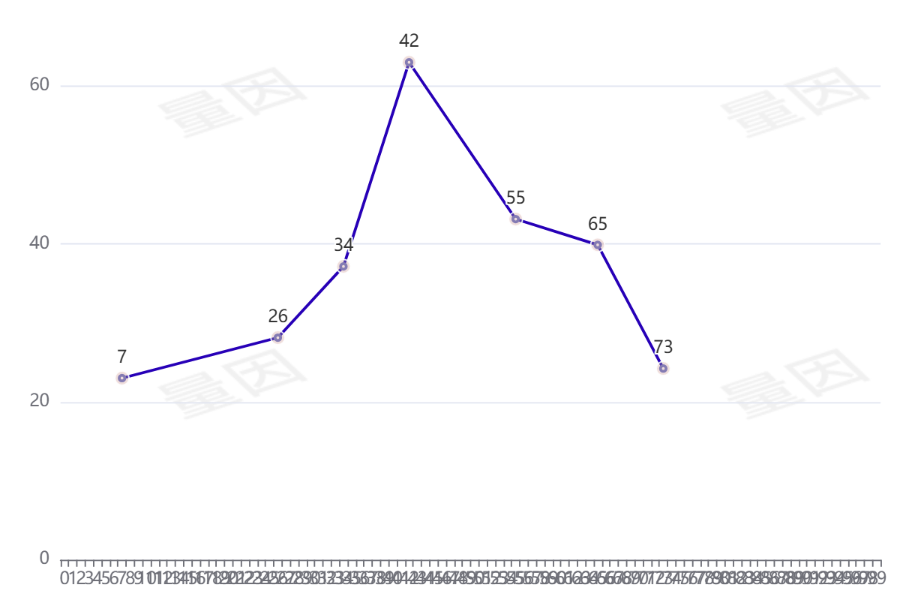
- 走势的形态必须是一上一下的连续形态,不能出现相邻的2个走势方向相同的情况(错误示例,如下图)
计算回放
计算回放按时间顺序回放每一个新的数据输入后缠论对走势发展的计算过程,用户可以通过回放来查看每一步计算的结果,从而更好地理解走势发展过程。 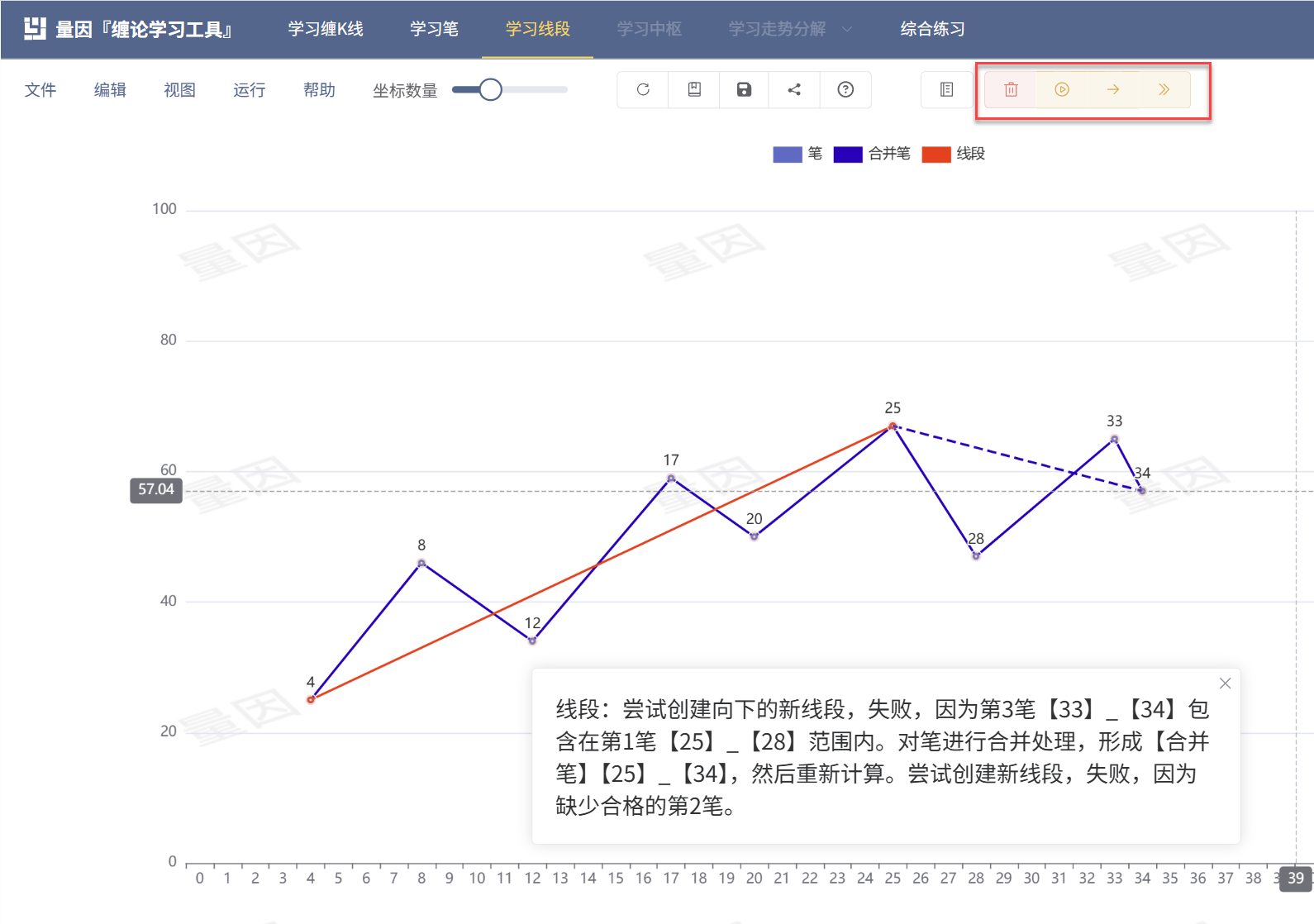
注意
- 计算回放状态下,画板为锁定状态,不能绘制或删除任何数据
自动回放
点击【自动播放】,画板内容将按每1秒新增一个新数据的速度,自动播放整个回放过程。 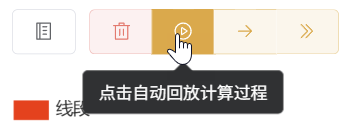 在自动播放过程中,原【自动播放】按钮会变为【暂停】按钮,可以通过点击【暂停】按钮来暂停回放。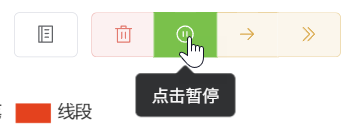
改变自动回放速度
点击【改变自动回放速度】,可以让回放速度在1倍、2倍、4倍、20倍和100倍间切换(1倍速默认为每秒1个数据,20倍意味着每秒20个数据,但实际速度与图形数据大小和绘制的复杂度有关,并不会很精确) 
单步回放
点击【单步回放】,画板内容将单步回放过程。每点击一次,播放一步计算结果。 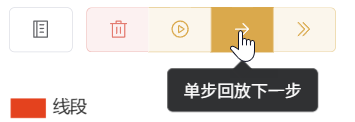
批量回放
部分工具中存在批量回放控制器,可以通过拖动批量回放控制器实现数据的快速定位。 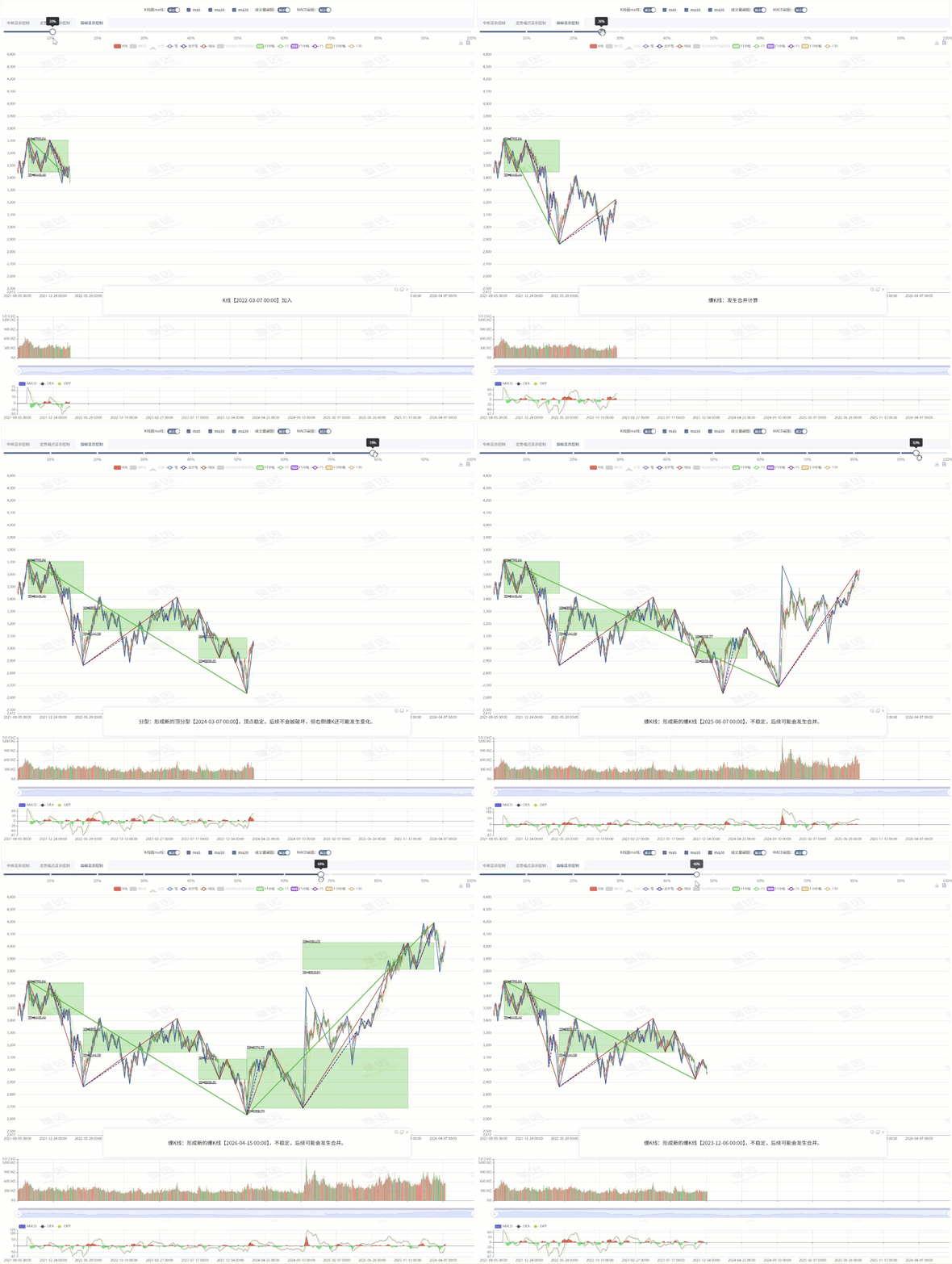
跳到最后
点击【跳到最后】,画板内容将快速完成整个计算过程,跳到最后一步计算结果。 无论是【自动播放】状态,还是【单步回放】状态,用户都可以点击【跳到最后】。 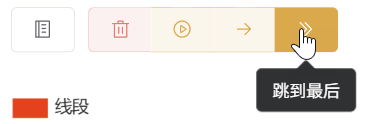
开/关字幕
点击【字幕开关】图标,可以切换字幕的显示与隐藏。 
字幕位置调整
点击【字幕位置】,可以拖动以调整字幕的显示位置。 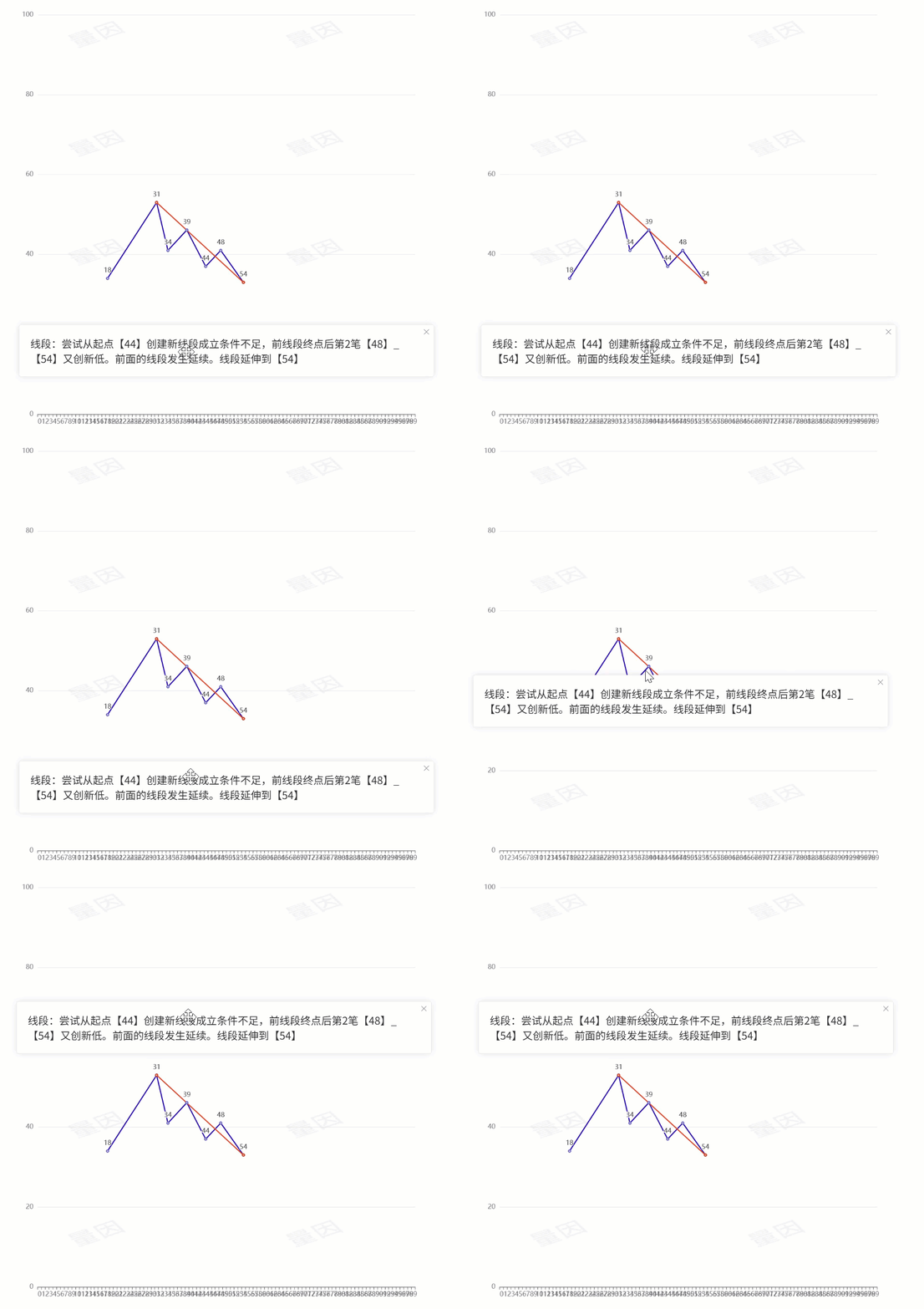
字幕显示放大/缩小
点击【字幕显示放大】图标,可以最大化显示字幕内容;放大的字幕面板,点击【字幕显示缩小】图标,则恢复字幕默认大小。 
复制字幕内容
点击【复制字幕】图标,可以将当前字幕内容复制到剪贴板,复制的内容为markdown格式。 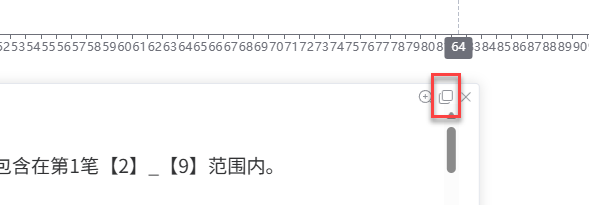
清除计算结果
点击【清除计算结果】,画板将清除所有之前的计算结果,但后保留用户的输入数据。同时,画板会恢复到可计算状态。 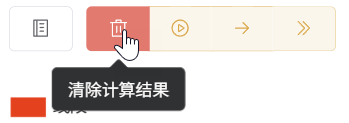
管理案例
用户可以通过案例库来管理自己的学习案例,每个案例包含一套画板数据和一份案例说明。用户可以随时将当前的学习状态数据保存在案例库中,以便后续查看或分析。 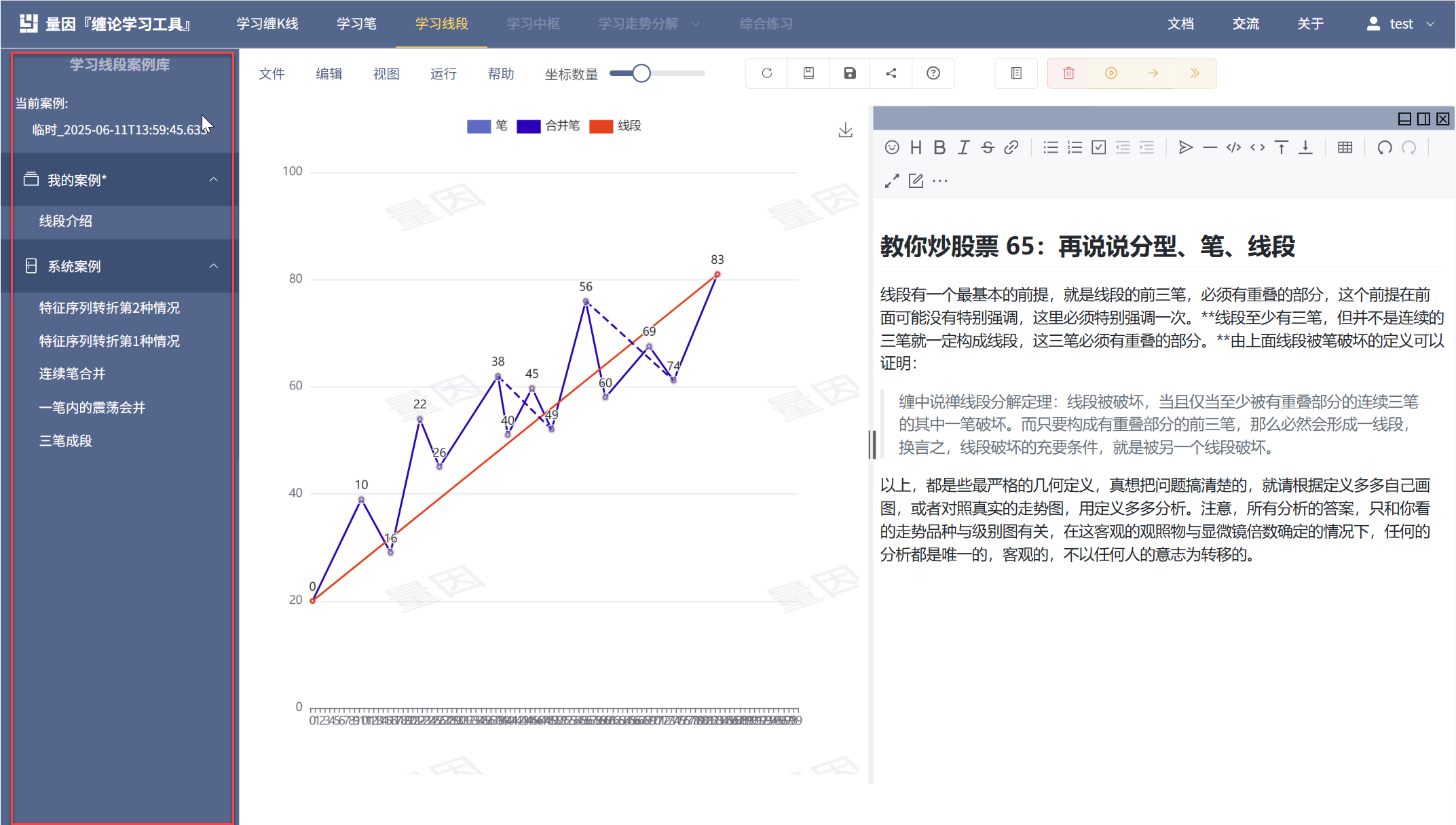
- 用户案例:用户自己的案例文件,用户可以自由管理。
- 系统案例:系统自带的案例文件,用户可以打开系统案例进行查看,也可以基于系统案例数据建立自己的案例,系统案例用户不能修改。
显示/隐藏案例库
点击工具栏中案例库按钮,即可显示或隐藏案例库。 
新建空白
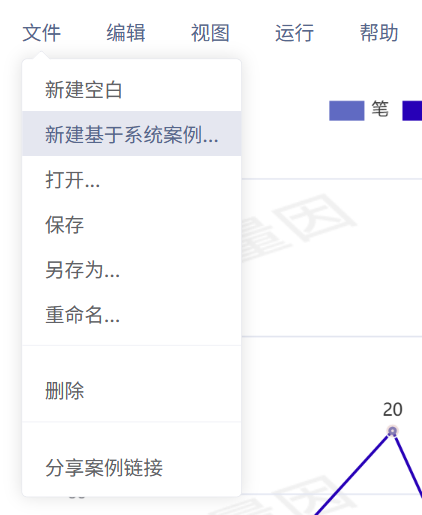 点击【文件】,点击【新建空白】,即可创建一个空白的用户临时案例,包含一个空的画板和一个空的案例说明。
注意
- 每当用户第一次进入一个学习工具后,系统会为用户自动创建一个临时的系统案例。
- 用户在正式保之前,所有交互数据都是临时案例的内容,是不会被系统自动保存的。当页面关闭或切换时,临时案例的内容会被清空。
新建基于系统案例
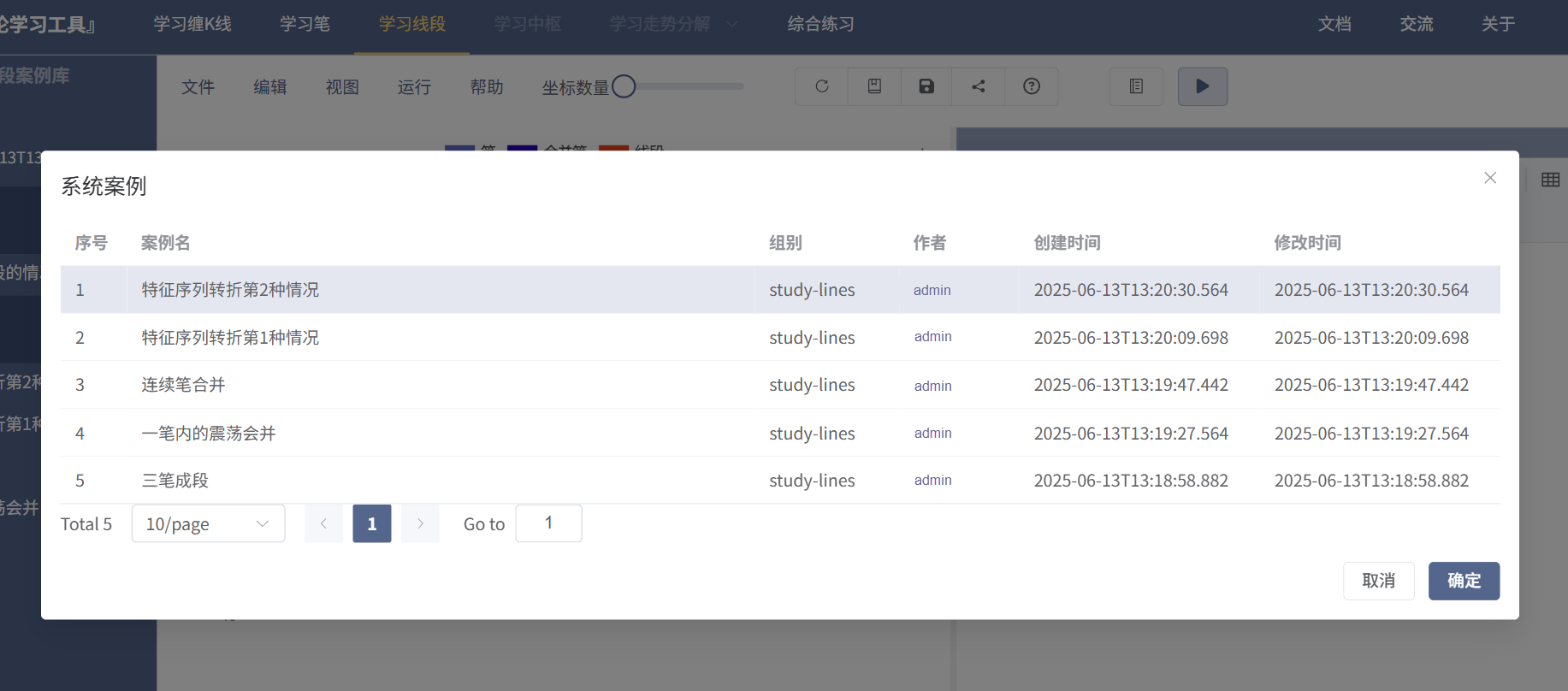 点击【文件】,点击【新建基于系统案例】,即可创建一个用户临时案例,画板数据使用选择的系统案例数据,案例说明为空白。
打开案例
点击【文件】,点击【打开】,即可在选择一个已有的用户案例文件,打开案例。打开后画板数据为案例文件中的画板数据,案例说明为案例文件中的案例说明。
保存案例
点击【文件】,点击【保存】,即可保存当前案例文件。
也可以点击工具栏中保存按钮进行何存。 
另存为案例
点击【文件】,点击【另存为】,即可将当前案例文件另存为一个新的案例文件。另存为后,当前画板数据和案例说明会自动切换为另存为的案例文件。
重命名案例
点击【文件】,点击【重命名】,即可重命名当前案例文件。
删除案例
点击【文件】,点击【删除】,即可删除当前案例文件。
分享案例链接
点击【文件】,点击【分享案例链接】,在弹出的对话框中复制链接;将链接分享给其它用户,其它用户在浏览器中可以使用链接打开你的案例。 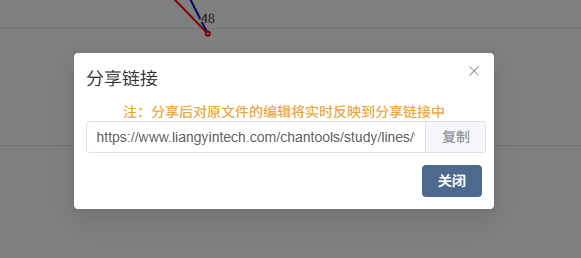
注意
- 通过分享链接打开的案例,只有【只读】权限,其它人无法对案例内容做任何修改。
- 分享的案例作者在分享后修改了案例内容,则其它人通过分享链接打开的案例内容也会同步改变。
- 分享的案例只有登录的注册用户可以查看,非注册用户不能查看案例内容。
操作案例笔记
每一个案例都会有一个案例笔记窗口,用于记录和案例有关或无关的任何内容。案例笔记窗口是一个markdown的编辑器,支持markdown语法。 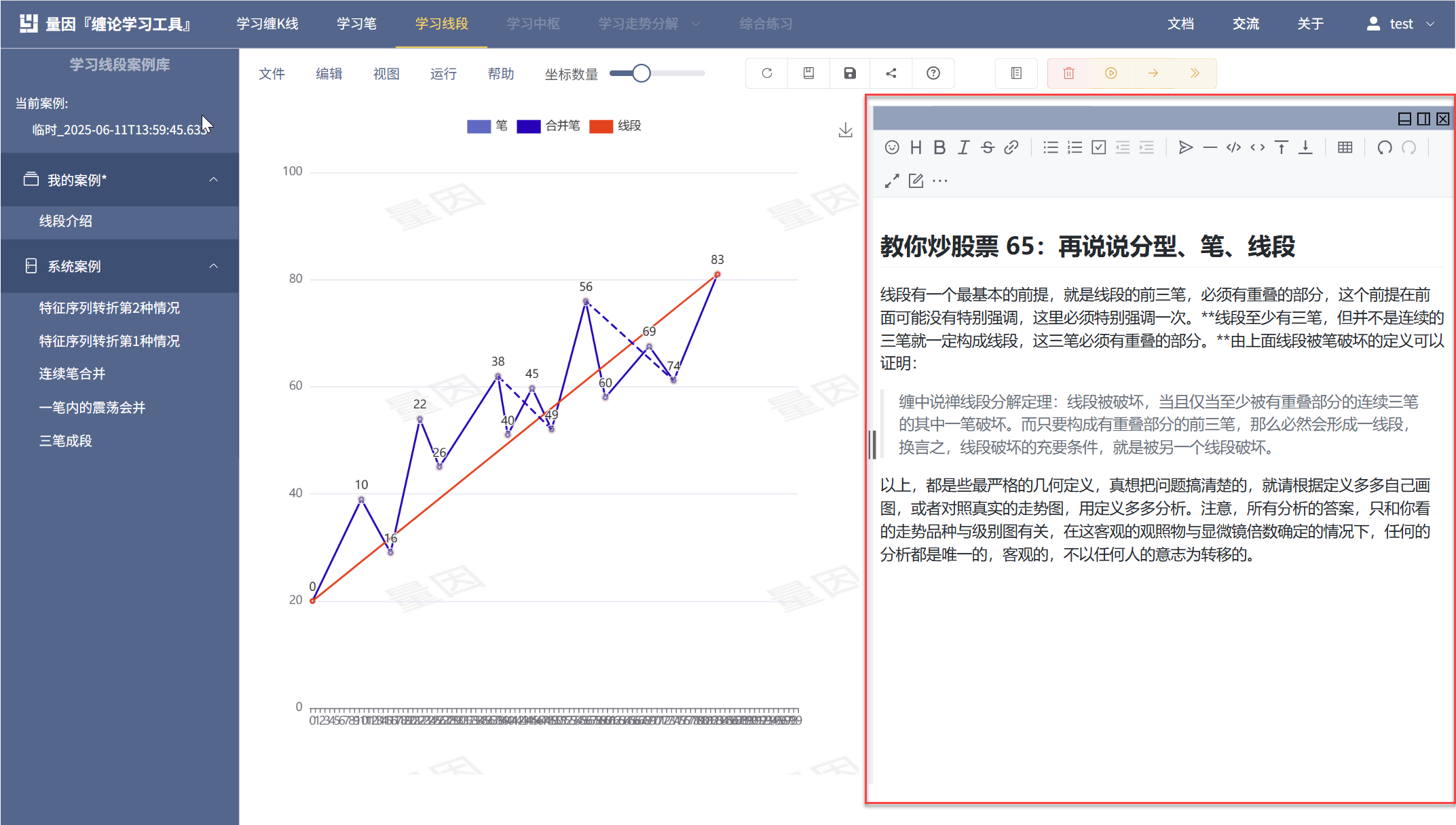
关闭/打开案例笔记窗口
点击工具栏中【案例笔记】按钮,即可关闭或打开案例笔记窗口。 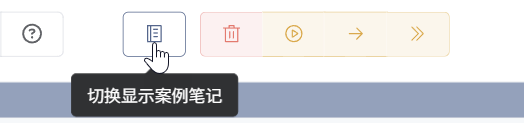
调整案例笔记窗口大小
左右拖动案例笔记窗口左侧调整控制条,即可调整案例笔记窗口的大小。 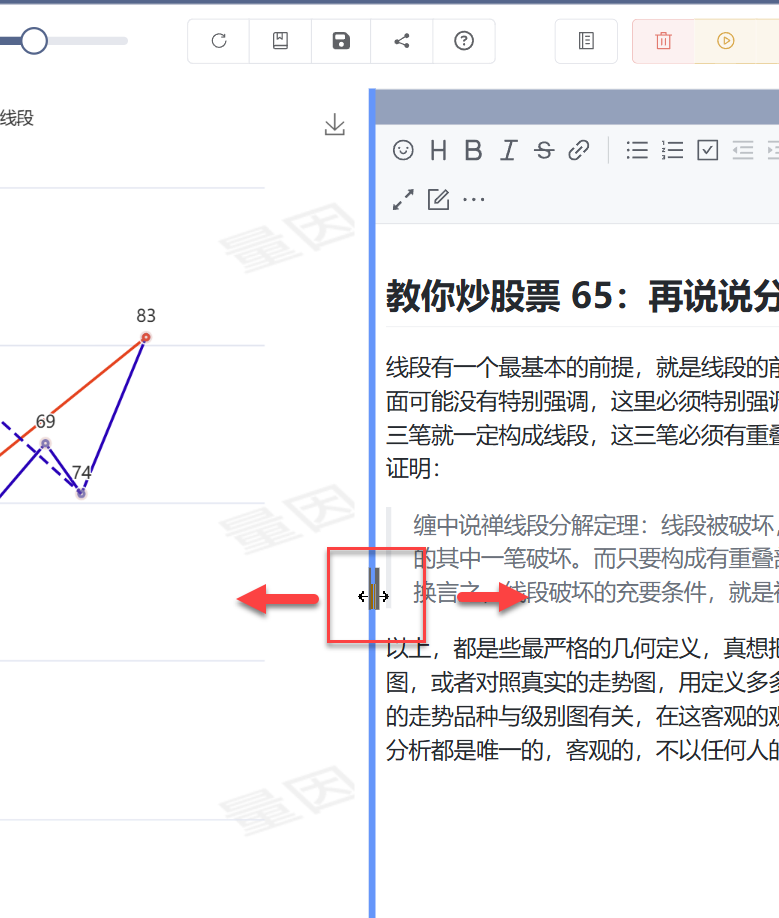
调整案例笔记窗口位置
点击案例笔记窗口右边的位置调整按钮,即可调整案例笔记窗口的位置。案例笔记窗口的位置可以根据用户的需要调整到【画板】的右侧显示或底部显示。 
编辑案例笔记
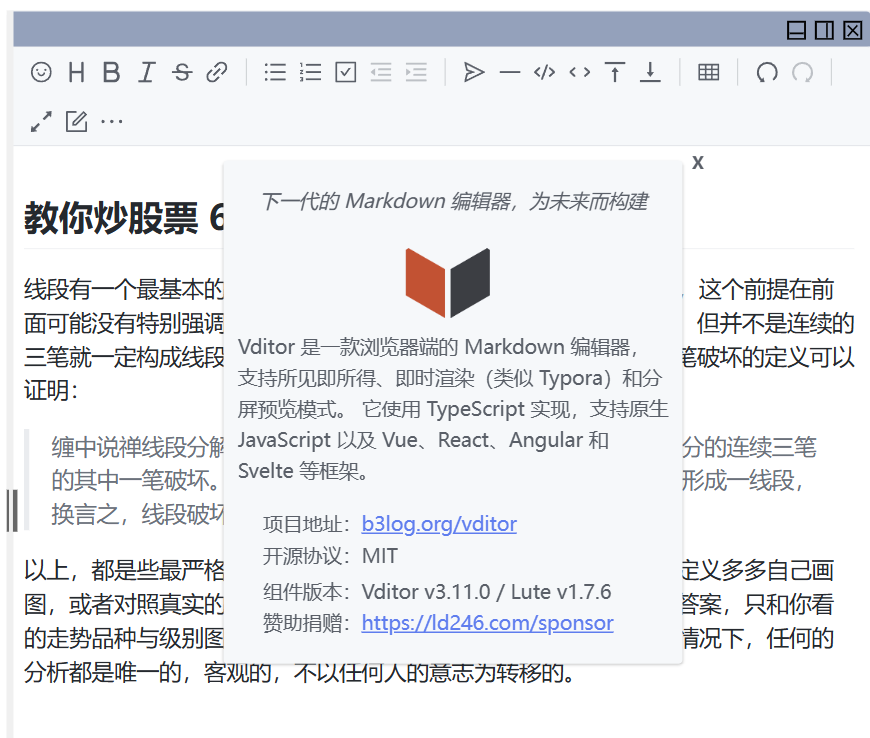
编辑器采用开源vditor的markdown编辑器,功能:
- 支持三种编辑模式:所见即所得(wysiwyg)、即时渲染(ir)、分屏预览(sv)
- 支持大纲、数学公式、脑图、图表、流程图、甘特图、时序图、五线谱、多媒体、语音阅读、标题锚点、代码高亮及复制、graphviz、PlantUML 渲染
- 实现 CommonMark 和 GFM 规范,可对 Markdown 进行格式化和语法树查看,并支持10+项配置
- 支持导出markdown\pdf\html
保存案例笔记
保存案例的同时,即会保存案例笔记。