
案例库
用户可以通过案例库来管理自己的学习案例,每个案例包含一套画板数据和一份案例说明。用户可以随时将当前的学习状态数据保存在案例库中,以便后续查看或分析。 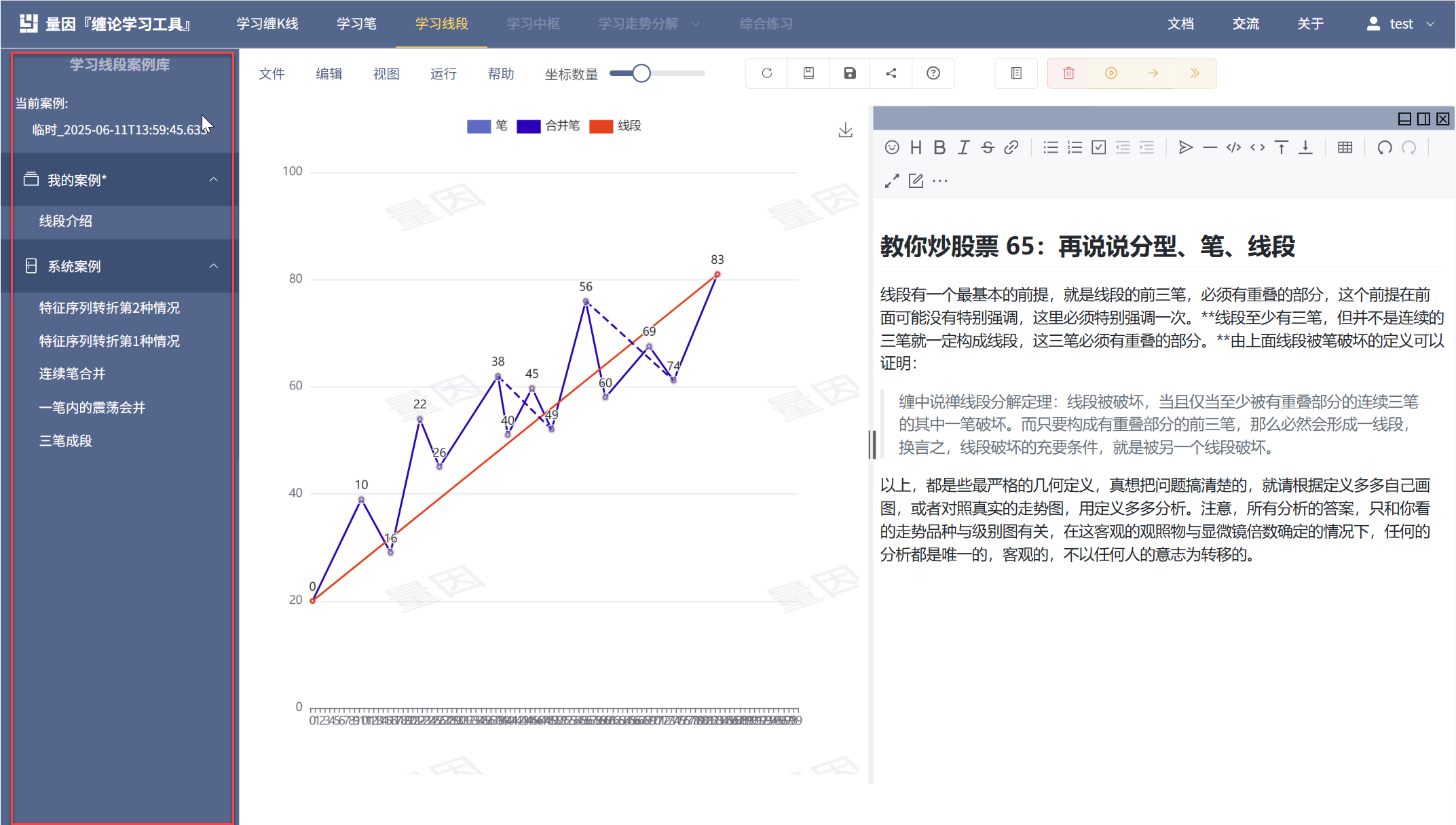
- 用户案例:用户自己的案例文件,用户可以自由管理。
- 系统案例:系统自带的案例文件,用户可以打开系统案例进行查看,也可以基于系统案例数据建立自己的案例,系统案例用户不能修改。
显示/隐藏案例库
点击工具栏中案例库按钮,即可显示或隐藏案例库。 
新建空白
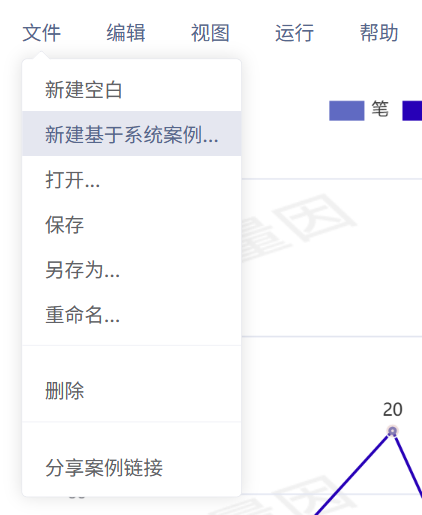 点击【文件】,点击【新建空白】,即可创建一个空白的用户临时案例,包含一个空的画板和一个空的案例说明。
注意
- 每当用户第一次进入一个学习工具后,系统会为用户自动创建一个临时的系统案例。
- 用户在正式保之前,所有交互数据都是临时案例的内容,是不会被系统自动保存的。当页面关闭或切换时,临时案例的内容会被清空。
新建基于系统案例
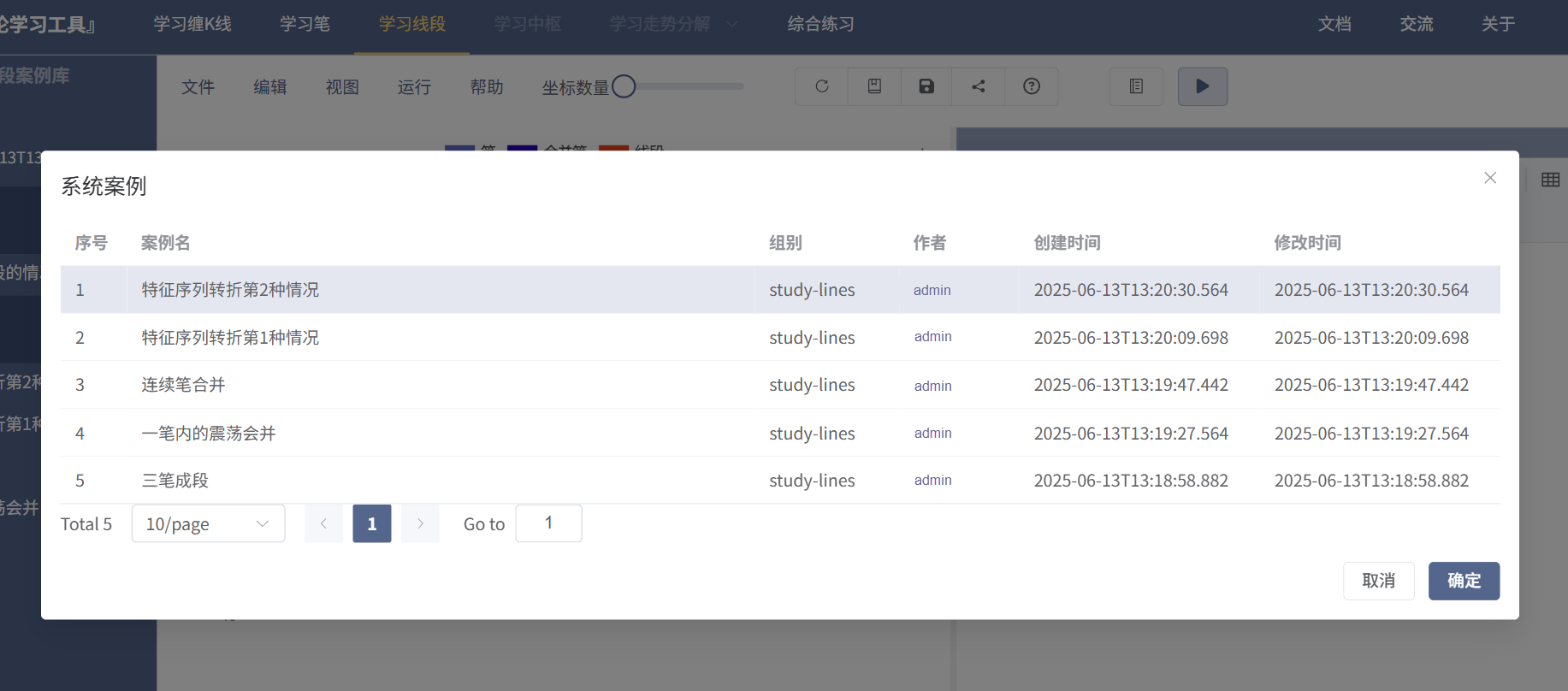 点击【文件】,点击【新建基于系统案例】,即可创建一个用户临时案例,画板数据使用选择的系统案例数据,案例说明为空白。
打开案例
点击【文件】,点击【打开】,即可在选择一个已有的用户案例文件,打开案例。打开后画板数据为案例文件中的画板数据,案例说明为案例文件中的案例说明。
保存案例
点击【文件】,点击【保存】,即可保存当前案例文件。
也可以点击工具栏中保存按钮进行何存。 
另存为案例
点击【文件】,点击【另存为】,即可将当前案例文件另存为一个新的案例文件。另存为后,当前画板数据和案例说明会自动切换为另存为的案例文件。
重命名案例
点击【文件】,点击【重命名】,即可重命名当前案例文件。
删除案例
点击【文件】,点击【删除】,即可删除当前案例文件。
分享案例链接
点击【文件】,点击【分享案例链接】,在弹出的对话框中复制链接;将链接分享给其它用户,其它用户在浏览器中可以使用链接打开你的案例。 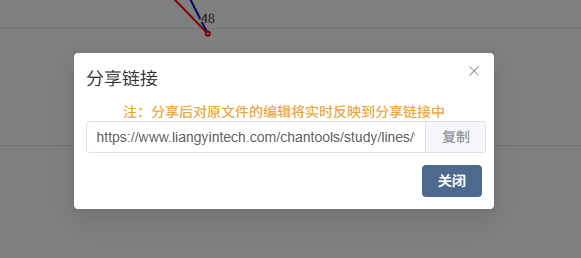
注意
- 通过分享链接打开的案例,只有【只读】权限,其它人无法对案例内容做任何修改。
- 分享的案例作者在分享后修改了案例内容,则其它人通过分享链接打开的案例内容也会同步改变。
- 分享的案例只有登录的注册用户可以查看,非注册用户不能查看案例内容。